
Wie man unter Windows ein persönliches Video aus Fotos und Musik erstellt

Ein Video aus Fotos und Musik ist eine schöne Möglichkeit, Erinnerungen festzuhalten. Ob zum Geburtstag, zum Hochzeitstag oder für ein Familientreffen: Aus einer Sammlung von Bildern lässt sich mit wenigen Handgriffen ein persönlicher Film machen. Dafür brauchen Sie weder eine Kamera noch Erfahrung im Videoschnitt. Ein Windows-PC und ein passendes Programm reichen völlig aus. Wenn Sie eine Präsentation für einen besonderen Anlass planen, finden Sie in dieser Anleitung zur Fotopräsentation zum Geburtstag weitere Ideen für die Gestaltung.
Schauen wir uns Schritt für Schritt an, wie Sie unter Windows ein solches Video selbst erstellen, welche Tools sich eignen und worauf Sie achten sollten.
Schritt 1: Fotos auswählen und sortieren
Bevor Sie ein Programm öffnen, sollten Sie Ihre Bilder zusammenstellen. Suchen Sie die Fotos heraus, die zur Geschichte Ihres Videos passen. Für einen Geburtstag eignen sich zum Beispiel Aufnahmen aus verschiedenen Lebensphasen, gemeinsame Urlaubsbilder und Fotos mit Freunden.
Speichern Sie alle ausgewählten Bilder in einem eigenen Ordner. Das erleichtert später den Zugriff und verhindert, dass Sie während der Bearbeitung lange nach einzelnen Dateien suchen müssen.
Achten Sie bei der Auswahl auf folgende Punkte:
- Bildqualität: Verwenden Sie möglichst scharfe Fotos. Unscharfe oder stark verpixelte Bilder fallen auf einem großen Bildschirm besonders auf.
- Abwechslung: Kombinieren Sie Porträts, Gruppenbilder und Aufnahmen von besonderen Momenten.
- Reihenfolge: Sortieren Sie die Bilder chronologisch oder nach Themen. Bei einem Geburtstagsvideo können Sie beispielsweise mit Kinderfotos beginnen und mit aktuellen Aufnahmen enden.
- Ausrichtung: Mischen Sie Hoch- und Querformat nicht wahllos. Hochformatbilder können in einem Video mit 16:9-Format schwarze Ränder bekommen oder beschnitten werden.
Ein Video muss nicht möglichst viele Bilder enthalten. Wählen Sie lieber die Aufnahmen aus, die wirklich etwas erzählen. Für eine kurze Präsentation reichen oft schon 20 bis 40 Fotos.
Schritt 2: Das passende Programm für Windows finden
Für eine einfache Fotoshow benötigen Sie keine professionelle Videoschnittsoftware. Windows bietet bereits grundlegende Möglichkeiten, während spezialisierte Programme mehr Gestaltungsspielraum eröffnen.
Welche Möglichkeiten bietet Windows?
Die in Windows integrierte Fotos-App eignet sich zum Ansehen, Sortieren und Verwalten von Bildern. Je nach installierter Version stehen auch einfache Bearbeitungsfunktionen zur Verfügung. Für eine umfangreiche Präsentation mit Musik, animierten Übergängen und individuellen Titeln sind die Möglichkeiten jedoch begrenzt.
Eine weitere Option ist Microsoft Clipchamp. Der Videoeditor ist unter Windows 11 häufig bereits installiert und lässt sich auch über den Microsoft Store beziehen. Sie können Fotos importieren, auf einer Zeitleiste anordnen, Musik hinzufügen und Texte einblenden. Anschließend exportieren Sie das fertige Projekt als Videodatei.
Clipchamp ist besonders praktisch, wenn Sie einzelne Clips und Fotos kombinieren oder das Timing selbst festlegen möchten. Einige Funktionen und Medieninhalte hängen allerdings vom gewählten Tarif ab.
Wann lohnt sich ein spezielles Diashow-Programm?
Spezialisierte Programme zur Erstellung von Fotoshows sind auf Präsentationen aus Bildern und Musik ausgelegt. Sie bieten häufig vorgefertigte Vorlagen, animierte Übergänge, Titelanimationen und zusätzliche Gestaltungselemente. Dadurch kommen auch Einsteiger schneller zu einem ansprechenden Ergebnis.
Welche Lösung am besten passt, hängt vom Projekt ab:
| Funktion | Windows Fotos-App | Clipchamp | Spezielle Diashow-Software |
| Fotos verwalten | Ja | Import von Dateien | Import und Sortierung |
| Musik hinzufügen | Begrenzt bzw. versionsabhängig | Ja | Ja |
| Texte und Titel | Einfache Funktionen | Ja | Häufig mit Vorlagen und Animationen |
| Übergänge | Begrenzte Möglichkeiten | Ja | Oft große Auswahl |
| Individuelle Fotoshows | Eher eingeschränkt | Gut geeignet | Besonders gut geeignet |
| Bedienung für Einsteiger | Einfach | Etwas Einarbeitung | Je nach Programm, oft mit Assistenten |
Wenn Sie nur eine kurze Zusammenstellung für den Familienchat benötigen, reicht ein einfacher Videoeditor meist aus. Für eine gestaltete Präsentation mit vielen Bildern, animierten Titeln und abgestimmten Effekten kann ein spezialisiertes Programm die Arbeit erleichtern.
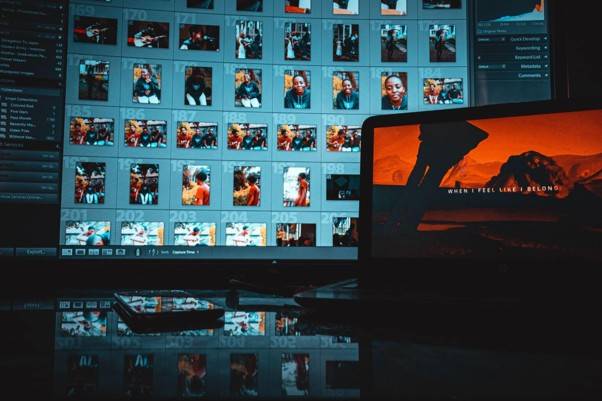
Schritt 3: Fotos in die richtige Reihenfolge bringen
Importieren Sie Ihre Bilder in das gewählte Programm. Überlegen Sie sich zunächst einen einfachen Ablauf. Ein Geburtstagsvideo könnte beispielsweise so aussehen:
- Einleitung: Ein Titel mit dem Namen der Person und dem Anlass.
- Frühe Erinnerungen: Kinderfotos und Bilder aus der Schulzeit.
- Gemeinsame Erlebnisse: Urlaube, Feiern und besondere Momente.
- Glückwünsche: Fotos von Freunden und Familienmitgliedern.
- Abschluss: Ein aktuelles Gruppenbild und ein persönlicher Gruß.
Diese Struktur lässt sich auch für andere Anlässe anpassen. Bei einem Hochzeitsjubiläum können Sie etwa die gemeinsamen Jahre in chronologischer Reihenfolge zeigen.
Prüfen Sie außerdem die Anzeigedauer der einzelnen Bilder. Drei bis fünf Sekunden pro Foto sind ein guter Ausgangspunkt. Bei Gruppenbildern oder Fotos mit vielen Details darf es etwas länger sein. Sehr schnelle Bildwechsel wirken dagegen oft hektisch.
4. Musik hinzufügen und mit den Bildern abstimmen
Die passende Musik beeinflusst die Stimmung des Videos erheblich. Ruhige Instrumentalmusik eignet sich für persönliche Erinnerungen. Für eine Geburtstagsfeier darf es dagegen etwas lebhafter sein.
Importieren Sie eine Audiodatei in Ihren Editor und legen Sie sie auf der Tonspur ab. Bei längeren Präsentationen lässt sich die Musik auch über mehrere Abschnitte verteilen.
Wichtig ist auch das Urheberrecht. Nicht jedes Lied, das Sie auf Ihrem Computer gespeichert haben, darf öffentlich verwendet werden. Für ein privat abgespieltes Video gelten andere Rahmenbedingungen als für einen Upload auf YouTube oder in sozialen Netzwerken. Nutzen Sie bei öffentlichen Veröffentlichungen nur Musik, für die Sie die erforderlichen Rechte besitzen.
