
Im Test: JOURIST ScanFellow DS130 – mobiler Dokumentenscanner, der einfach funktioniert
Aufklappen, USB-C einstecken, Blatt auflegen – fertig. Der JOURIST ScanFellow DS130 hat sich bei mir in kurzer Zeit vom Testgerät zum festen Bestandteil des Arbeitsplatzes entwickelt. Schnell, saubere Ergebnisse und eine Dokumentenerkennung, die man nach ein paar Tagen nicht mehr missen möchte. In diesem Beitrag zeige ich, wie sich der Scanner im Alltag eines IT-Dienstleisters schlägt – vom Kundentermin über die Belegablage bis zur Digitalisierung alter Ordner.
Ausgangslage: Papier ist im IT-Alltag nicht tot
Man könnte meinen, in einem IT-Unternehmen sei Papier längst Geschichte. Die Praxis sieht anders aus. Bei einem Kundenstamm von mehreren hundert Domänen kommen jede Woche Dokumente auf den Tisch, die irgendwo digital landen müssen:
- unterschriebene Auftragsbestätigungen, Angebote und Wartungsverträge,
- Verträge zur Auftragsverarbeitung (AVV) nach Art. 28 DSGVO,
- Übergabeprotokolle für Hardware, Abnahmeprotokolle nach Projekten,
- Lieferscheine, Tankbelege, Bewirtungsbelege und Quittungen für die Buchhaltung,
- Notfallhandbücher und Netzwerkpläne in Papierform, die beim Kunden noch im Ordner stehen,
- handschriftliche Notizen und Skizzen aus Kundenterminen.
Bisher lief das über drei Wege – und keiner war wirklich gut: Der Multifunktionsdrucker im Büro ist für ein einzelnes Blatt zu umständlich, beim Kunden vor Ort gar nicht verfügbar. Das Smartphone liefert schiefe, ungleichmäßig ausgeleuchtete Bilder, und die Dateien landen erst einmal in der Galerie und gegebenenfalls in einer Cloud, in der Kundendokumente nichts zu suchen haben. Und der mobile Einzugsscanner mag keine geknickten Belege, keine Heftklammern und schon gar keine gebundenen Unterlagen.
Genau in diese Lücke stößt der JOURIST ScanFellow DS130: ein faltbarer Dokumentenscanner nach dem Prinzip einer Dokumentenkamera, der Vorlagen bis DIN A4 von oben erfasst. Das Papier wird also nicht eingezogen, sondern einfach aufgelegt.
Technische Daten im Überblick
| Merkmal | JOURIST ScanFellow DS130 |
|---|---|
| Sensor / Auflösung | 13 MP, bis 4160 × 3120 Pixel |
| Aufnahmebereich | bis DIN A4 |
| Geschwindigkeit | ca. 1 Sekunde pro Seite, Auto-Scan |
| Texterkennung (OCR) | 30 Sprachen, vollständig offline |
| Exportformate | PDF, durchsuchbares PDF, PDF/A, Word, JPG, PNG |
| Anschluss / Strom | USB-C, kein Netzteil nötig |
| Betriebssysteme | Windows, macOS, Chromebook, Linux, zusätzlich TWAIN-Treiber |
| Bauform | faltbar, magnetische Unterlage als Transportschutz und Scanfläche |
| Gewicht | ca. 690 g |
| Lieferumfang | Scanner, USB-C-Kabel, Adapter, Kurzanleitung |
| Preis | 109,00 € inkl. MwSt. (Stand 30.10.2026) |
Auspacken und Einrichtung: in wenigen Minuten einsatzbereit
Im Karton liegen Scanner, USB-C-Kabel, ein Adapter für Rechner mit klassischem USB-A-Anschluss und eine Kurzanleitung. Zusammengeklappt ist der DS130 flach und kompakt; die magnetische Unterlage schützt die Optik beim Transport und dient aufgeklappt als definierte Scanfläche. Das ist mehr als ein Gimmick: Der einheitliche Hintergrund erleichtert der Software die Kantenerkennung spürbar.
Die Inbetriebnahme unter Windows ist so unspektakulär, wie man es sich wünscht:
- Begleit-App JOURIST ScanFellow aus dem Microsoft Store installieren – das geht in ein paar Sekunden.
- Scanner aufklappen und per USB-C mit dem Rechner verbinden. Ein separates Netzteil braucht es nicht.
- App starten – der DS130 wird erkannt und das Livebild erscheint.
Keine Treiber-Suche auf Herstellerseiten, kein Setup-Assistent mit zehn Dialogen, kein Benutzerkonto, keine Registrierung. Für Administratoren hat die Verteilung über den Microsoft Store einen angenehmen Nebeneffekt: Die App bekommt ihre Updates automatisch und lässt sich in verwalteten Umgebungen auch über Intune oder winget bereitstellen, statt dass jemand eine Setup-Datei von Hand verteilt.
Die Begleit-App im Detail
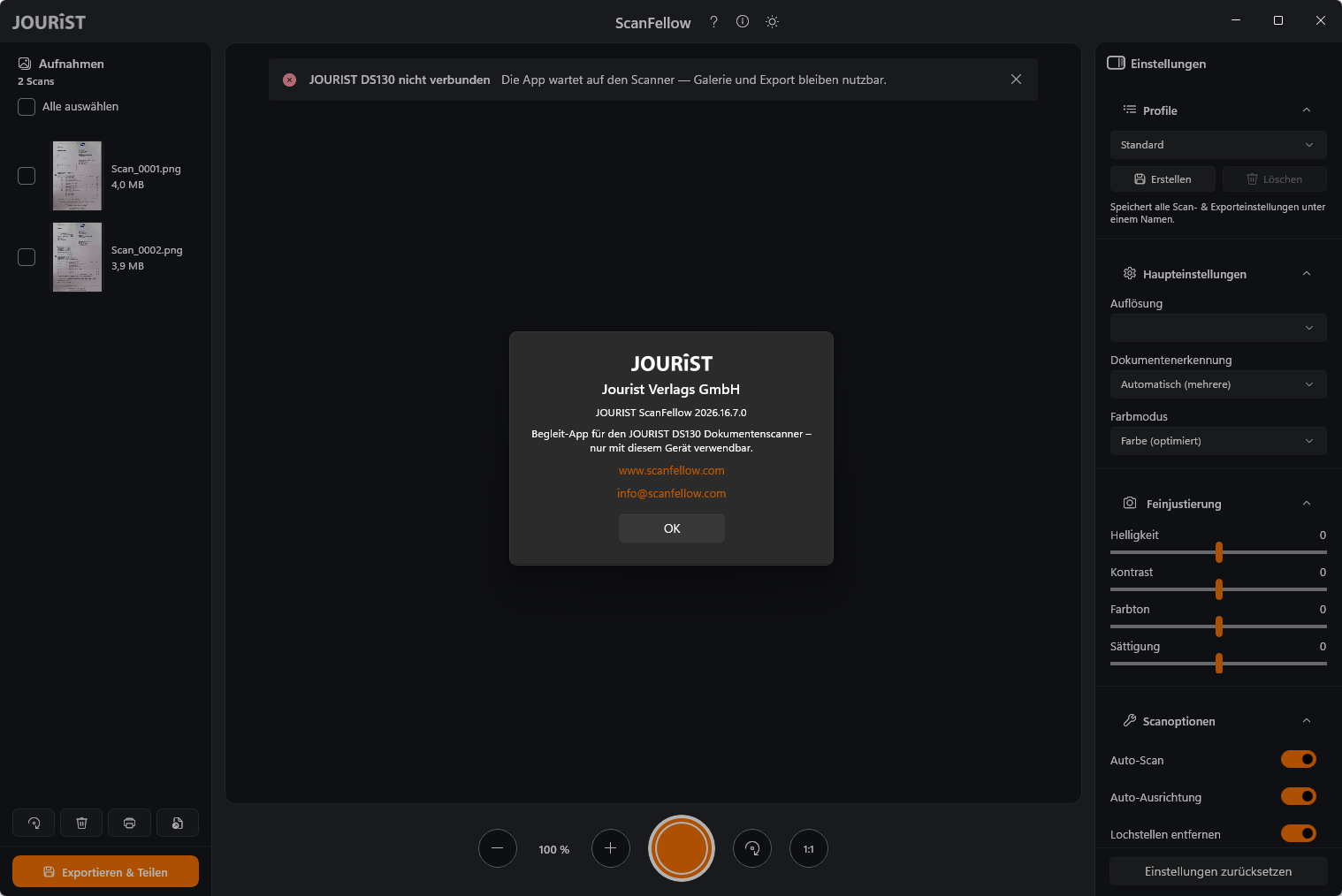
Die Oberfläche ist klar in drei Bereiche gegliedert: links die Galerie mit allen Aufnahmen inklusive Dateigröße, in der Mitte das Livebild mit Zoom, Drehen und dem großen Auslöser, rechts die Einstellungen. Ein Dunkelmodus ist vorhanden, die Bedienung erschließt sich ohne Handbuch.
| Bereich | Funktionen | Nutzen in der Praxis |
|---|---|---|
| Profile | alle Scan- und Exporteinstellungen unter einem Namen speichern | ein Klick statt jedes Mal fünf Einstellungen anpassen |
| Haupteinstellungen | Auflösung, Dokumentenerkennung (u. a. „Automatisch (mehrere)“), Farbmodus | Dateigröße und Qualität passend zum Zweck |
| Feinjustierung | Helligkeit, Kontrast, Farbton, Sättigung | blasse Durchschläge oder Thermobelege lesbar machen |
| Scanoptionen | Auto-Scan, Auto-Ausrichtung, Lochstellen entfernen | Stapel ohne Klick abarbeiten, saubere Ordnerblätter |
| Exportieren & Teilen | PDF, durchsuchbares PDF, PDF/A, Word, JPG, PNG | direkt im passenden Format für DMS, E-Mail oder Archiv |
Meine Profile
Die Profilfunktion wird anfangs leicht übersehen, ist im Alltag aber einer der größten Zeitsparer. Bei mir haben sich drei Profile bewährt:
| Profil | Einstellungen | Einsatz |
|---|---|---|
| Belege | Farbe, Erkennung „Automatisch (mehrere)“, Auto-Scan an, Export PDF | Quittungen, Tankbelege, Bewirtungsbelege |
| Verträge | Farbe (optimiert), Auto-Ausrichtung an, Export als durchsuchbares PDF/A | AVV, Wartungsverträge, Abnahmeprotokolle |
| Altakten | Lochstellen entfernen an, Auto-Scan an, durchsuchbares PDF | Ordnerinhalte, alte Dokumentationen |
Farbe nutze ich bewusst auch bei Verträgen: Unterschriften und Firmenstempel sind im Farbscan klar als Original erkennbar, und bei Rückfragen ist sofort sichtbar, ob ein Dokument mit blauem Kugelschreiber unterschrieben oder nur kopiert wurde.
Praxis-Szenario 1: Belege für die Buchhaltung
Das ist der Fall, in dem der DS130 seine größte Stärke ausspielt. Am Monatsende liegt ein Stapel Quittungen, Kassenbons und Rechnungen auf dem Tisch – unterschiedlich groß, teils geknickt, teils auf Thermopapier. Mit dem Profil „Belege“ und der Erkennung mehrerer Dokumente lege ich drei, vier Bons nebeneinander auf die Unterlage. Der Scanner löst aus, die Software schneidet jeden Beleg einzeln aus und legt ihn als eigene Datei in der Galerie ab. Nächste Runde Bons drauf, wieder ausgelöst.
Wer schon einmal Belege einzeln auf einen Flachbettscanner gelegt, Deckel zu, Scan, Deckel auf, nächster Beleg – der weiß, was das an Zeit spart. Geknickte Bons streiche ich kurz glatt, eine Seitenführung oder ein Einzug, in dem sich etwas verhaken könnte, gibt es nicht.
Praxis-Szenario 2: Beim Kunden vor Ort
Hier zeigt sich, warum „mobil“ und „kein Netzteil“ mehr sind als Datenblattangaben. Der Scanner kommt zusammengeklappt in die Laptoptasche, wiegt rund 690 Gramm und braucht nur das USB-C-Kabel zum Notebook. Keine Steckdose suchen, kein Netzteil-Kabelsalat auf dem Besprechungstisch des Kunden.
Typische Situationen:
- Abnahme- und Übergabeprotokolle: Der Kunde unterschreibt, ich scanne sofort, das Original bleibt beim Kunden, die Kopie ist direkt in meiner Projektablage.
- Bestandsdokumentation: Bei der Übernahme eines neuen Kunden liegen oft alte Netzwerkpläne, Lizenzzertifikate oder Kennwortblätter des Vorgängers im Ordner. Statt den Ordner mitzunehmen, wird er vor Ort digitalisiert.
- Lizenznachweise: Ältere Lizenzzertifikate und Product-Key-Aufkleber auf Papier lassen sich schnell erfassen und der Lizenzdokumentation des Kunden beilegen.
Gerade beim letzten Punkt ist der Datenschutzaspekt wichtig: Diese Unterlagen gehören dem Kunden und sollten nicht über das private Smartphone und dessen Cloud-Synchronisation wandern.
Praxis-Szenario 3: Altakten und gebundene Unterlagen
Ein Vorteil der Bauform von oben, der oft unterschätzt wird: Man muss nichts aus dem Ordner nehmen, nichts entklammern und kein Buch auf eine Glasplatte drücken. Gehefte, Handbücher oder Protokollbücher lassen sich aufschlagen und Seite für Seite erfassen. Mit aktiviertem Auto-Scan reicht es, umzublättern – der Scanner erkennt die neue Seite und löst aus.
Bei gelochten Blättern aus Aktenordnern entfernt die Option Lochstellen entfernen die schwarzen Kreise am Rand. Das klingt nach Kosmetik, macht aber den Unterschied, ob ein digitalisiertes Dokument ordentlich oder nach „schnell kopiert“ aussieht – spätestens, wenn man es einem Kunden oder Prüfer weitergibt.
Qualität und Geschwindigkeit
Automatische Erkennung – das eigentliche Highlight
Was den DS130 im Alltag wirklich ausmacht, ist die automatische Dokumentenerkennung. Mit aktiviertem Auto-Scan muss man keinen Knopf mehr drücken: Blatt auflegen, der Scanner erkennt die Vorlage, wartet einen Moment, bis die Hand aus dem Bild ist, und löst aus. Man arbeitet im Takt des eigenen Handgriffs. Nach ein paar Tagen fragt man sich, warum man jemals einen Scan-Knopf gedrückt hat.
Bildqualität
Mit 13 Megapixeln liefert der Scanner Ergebnisse, die für Archiv, Buchhaltung und Weitergabe mehr als ausreichen. Text ist scharf bis in kleine Schriftgrößen von Vertragsbedingungen, Kontraste sind sauber, Stempel und Unterschriften gut erkennbar. Die Auto-Ausrichtung begradigt schief aufgelegte Blätter zuverlässig und schneidet den Hintergrund weg – das Ergebnis sieht aus wie aus einem Flachbettscanner, nicht wie ein abfotografiertes Blatt.
Geschwindigkeit
Rund eine Sekunde pro Seite gibt der Hersteller an – das deckt sich mit meinem Eindruck. Der Engpass ist am Ende nicht der Scanner, sondern die Hand, die das nächste Blatt auflegt.
Dateigrößen im Blick behalten
Ein Punkt, den man kennen sollte: Bilddateien in voller Auflösung sind groß, ein einzelner PNG-Scan liegt bei mir im Bereich von rund 4 MB. Für die Ablage und den Versand per E-Mail empfiehlt sich deshalb der Export als PDF. Wer viele Seiten archiviert, sollte die Auflösung im Profil passend zum Zweck wählen – für eine Quittung braucht es nicht die volle Sensorauflösung.
Texterkennung und Weiterverarbeitung
Die OCR macht aus einem Bild ein durchsuchbares Dokument – und genau das ist der Mehrwert gegenüber einem Foto. Wer später in seiner Ablage nach einer Rechnungsnummer, einem Kundennamen oder einer Seriennummer sucht, findet das Dokument über die Windows-Suche oder das DMS, statt durch Dateinamen zu raten. Die Erkennung läuft vollständig lokal und unterstützt 30 Sprachen; neben Deutsch und Englisch ist das bei mehrsprachigen Kunden praktisch.
Für die Weiterverarbeitung gibt es zwei Wege: Entweder exportiert man aus der App in einen Ordner, den das DMS oder die Buchhaltungssoftware überwacht, oder man bindet den Scanner über den TWAIN-Treiber direkt in eine bestehende Anwendung ein. Der Export als Word-Datei ist hilfreich, wenn ein altes Papierdokument überarbeitet werden soll – etwa eine Betriebsanweisung, von der nur noch der Ausdruck existiert.
JJJJ-MM-TT_Kunde_Dokumentart.pdf. Die App vergibt fortlaufende Namen wie Scan_0001 – sinnvoll umbenannt wird beim Ablegen. Das spart später viel Suchzeit.Datenschutz und Compliance: komplett offline
Für mich als Dienstleister mit Kundendaten ein entscheidender Punkt: Laut Hersteller arbeitet der ScanFellow vollständig offline – keine Cloud, kein Konto, kein Tracking. Auch die Texterkennung läuft lokal auf dem eigenen Rechner. Viele Scanner-Apps für Smartphones schicken Bilder zur Texterkennung an einen Server oder synchronisieren sie in eine Cloud; das ist bei Verträgen, Personalunterlagen oder Zugangsdaten schlicht keine Option.
Damit lassen sich die Anforderungen aus der DSGVO (Art. 5 Datenminimierung, Art. 32 Sicherheit der Verarbeitung) deutlich leichter erfüllen: Es gibt keinen zusätzlichen Auftragsverarbeiter, keinen Drittlandtransfer und keine Daten auf fremden Servern. Im Sinne des BSI IT-Grundschutz bleibt die Verarbeitung auf dem eigenen, verwalteten Client – dort, wo Virenschutz, Verschlüsselung und Berechtigungen ohnehin greifen.
Einordnung: DS130 im Vergleich zu den Alternativen
| Kriterium | Smartphone-App | Flachbett / MFP | Einzugsscanner | ScanFellow DS130 |
|---|---|---|---|---|
| Mobil einsetzbar | ja | nein | teilweise | ja |
| Gleichmäßige Ausleuchtung | schwankend | ja | ja | ja |
| Gebundene Vorlagen | ja | eingeschränkt | nein | ja |
| Geknickte Belege, Heftklammern | ja | ja | problematisch | ja |
| Große Stapel loser Blätter | mühsam | mit Einzug gut | sehr gut | gut (Auto-Scan) |
| Daten bleiben lokal | oft nicht | je nach Gerät | je nach Software | ja |
Der DS130 ersetzt also nicht zwingend den Multifunktionsdrucker mit Einzug für den 200-Seiten-Stapel. Er ist das Gerät für alles dazwischen – und das ist im Alltag der größte Teil.
Was zu beachten ist
- Kein Einzugsscanner: Für mehrere hundert lose Seiten am Stück ist ein Dokumenteneinzug schneller. Der DS130 spielt seine Stärken bei Einzelblättern, Belegen, gebundenen Unterlagen und im mobilen Einsatz aus.
- Licht: Bei sehr hellem Streulicht oder Spiegelungen auf Hochglanzpapier lohnt ein Blick ins Livebild – meist reicht es, die Vorlage leicht zu verschieben oder den Scanner etwas zu drehen.
- Dateigrößen: Bildexporte in voller Auflösung sind groß – für die Ablage PDF verwenden und die Auflösung im Profil passend wählen.
- Gerätebindung: Die Begleit-App ist für den DS130 gedacht und nicht mit anderen Scannern verwendbar.
Häufige Fragen
Brauche ich Internet oder ein Benutzerkonto?
Nein. Nur die Installation der App aus dem Microsoft Store benötigt einmalig eine Verbindung. Scannen, Texterkennung und Export laufen offline, ein Konto ist nicht erforderlich.
Funktioniert der Scanner am Notebook ohne Steckdose?
Ja. Die Stromversorgung läuft über USB-C vom Rechner, ein Netzteil gibt es nicht. Für Rechner ohne USB-C liegt ein Adapter bei.
Kann ich den Scanner aus anderen Programmen heraus nutzen?
Ja, über den TWAIN-Treiber lässt sich der DS130 in Anwendungen einbinden, die TWAIN-Scanner unterstützen.
Eignet sich der Scanner für die Archivierung?
Technisch ja – der Export als PDF/A ist für die Langzeitarchivierung gedacht. Für das ersetzende Scannen von Belegen braucht es zusätzlich eine Verfahrensdokumentation nach GoBD.
Fazit
Der JOURIST ScanFellow DS130 ist ein rundum gelungener mobiler Dokumentenscanner. Die Qualität stimmt, die Geschwindigkeit ebenso – und die automatische Erkennung beim Auflegen ist im Alltag Gold wert. Die Begleit-App ist schnell aus dem Microsoft Store installiert, danach ist der Scanner sofort einsatzbereit. Profile, Lochstellenentfernung und die Erkennung mehrerer Belege zeigen, dass hier jemand an den echten Büroalltag gedacht hat. Dass alles offline läuft, ist für den Einsatz mit Kundendaten ein klares Plus. Für rund 109 € bekommt man ein Gerät, das sowohl am Schreibtisch als auch in der Laptoptasche überzeugt.
| Pluspunkte | Minuspunkte |
|---|---|
| ✓ Sehr gute Bildqualität (13 MP) | – Kein automatischer Papiereinzug für große Stapel |
| ✓ Auto-Scan beim Auflegen, mehrere Dokumente gleichzeitig | – Bei Hochglanzpapier auf Spiegelungen achten |
| ✓ Einrichtung in Minuten über den Microsoft Store | – Bildexporte in voller Auflösung recht groß |
| ✓ Komplett offline, OCR in 30 Sprachen, PDF/A-Export | |
| ✓ Profile, Lochstellenentfernung, Auto-Ausrichtung | |
| ✓ Faltbar, 690 g, Strom über USB-C |
Meine Empfehlung: Für alle, die regelmäßig Belege, Verträge und Einzelblätter digitalisieren – im Büro wie beim Kunden – eine klare Kaufempfehlung. Alle Details gibt es direkt beim Hersteller: JOURIST ScanFellow DS130 Dokumentenscanner.
ISW DSGVO Off-Boarding Management – strukturiertes, nachweisbares Off-Boarding von Mitarbeitern nach DSGVO.
ISW Grundschutz++ Cockpit – BSI IT-Grundschutz und ISMS-Dokumentation an einem Ort.
ISW NIS2 Compliance Manager – NIS2-Anforderungen erfassen, bewerten und nachweisen.
Quellen: jourist.com – JOURIST ScanFellow DS130 (technische Daten und Preis, Stand 30.10.2026); BSI TR-03138 (TR-RESISCAN); GoBD (BMF-Schreiben); eigener Praxistest mit der Begleit-App JOURIST ScanFellow 2026.16.7.0 unter Windows.
