
Certificate Manager Pro 3.5
Certificate Manager Pro ist eine Windows-Desktopanwendung, die Zertifikate aus beliebig vielen internen Domänen und gekaufte öffentliche Zertifikate an einer Stelle zusammenführt, ihren Ablauf überwacht und rechtzeitig per E-Mail warnt – automatisch, täglich und ohne Abonnement.
Die Zertifikatsliste aus der Windows-CA, die Excel-Tabelle mit den gekauften Zertifikaten und die Erinnerung im Kalender werden durch ein Werkzeug ersetzt: Es liest die CSV-Exporte Ihrer Zertifizierungsstellen ein, verwaltet öffentliche Zertifikate direkt im Programm, bewertet alles nach Ihren Schwellenwerten und meldet nur, was Handlungsbedarf hat.
Hauptfunktionen
- Import von Zertifikatsdaten aus CSV-Exporten der Windows-CA – viele Domänen in einer Liste, Dateien werden ergänzt statt ersetzt und über „Dateien verwalten“ gepflegt
- Zertifikate verwalten: gekaufte und öffentliche Zertifikate (Webserver, Exchange, Firewall) direkt erfassen oder aus einer .cer/.crt/.pem-Datei übernehmen
- Automatische Statusberechnung nach frei einstellbaren Schwellenwerten
- E-Mail-Warnungen an globale Empfänger, an Empfänger je Zertifikatsvorlage und an Empfänger direkt am Zertifikat – mit Adressbuch
- Tägliche automatische Prüfung über die Windows-Aufgabenplanung, Uhrzeit frei wählbar
- HTML-Bericht mit Kennzahl-Kacheln, Suche, Filtern und Sortierung – auch als Intranet-Seite über IIS mit Einrichtungsassistent
- Desktop-Widget mit dem aktuellen Stand, sobald das Programm minimiert ist
- Backup und Wiederherstellung für Einstellungen und verwaltete Zertifikate
- Windows-Ereignisprotokoll für die SIEM-Anbindung, optional mit Aufzeichnung jedes Bedienschritts
- SMTP-Passwort mit AES-256 verschlüsselt, Schlüssel rechnergebunden geschützt
Lizenzierung
Gute Software muss nicht teuer sein.
Einmalig 499,00 € (inkl. 19 % MwSt.)
- Standortlizenz ohne Benutzerbegrenzung
- Keine Folgekosten, keine Abonnements
- Kostenlose Updates innerhalb der Hauptversion
Benutzeroberfläche
Das Hauptfenster gliedert sich in folgende Bereiche:
| Bereich | Inhalt |
|---|---|
| Kopfleiste | Einstellungen, Zertifikate verwalten, Hilfe, Lizenz |
| Werkzeugleiste | CSV laden, Dateien verwalten, Liste leeren, „Prüfen & publizieren“, Berichte (HTML exportieren, per Mail senden) |
| Automatisierung | Tägliche Überwachung aktivieren, entfernen und Status prüfen |
| Filter & Kennzahlen | Filter nach Common Name, Sortierung, Anzahl je Status |
| Zertifikatsliste | Alle Zertifikate aus CSV-Dateien und Zertifikatsverwaltung mit Status, Vorlage und Herkunft |
| Statusleiste | Aktuelle Statusinformationen |
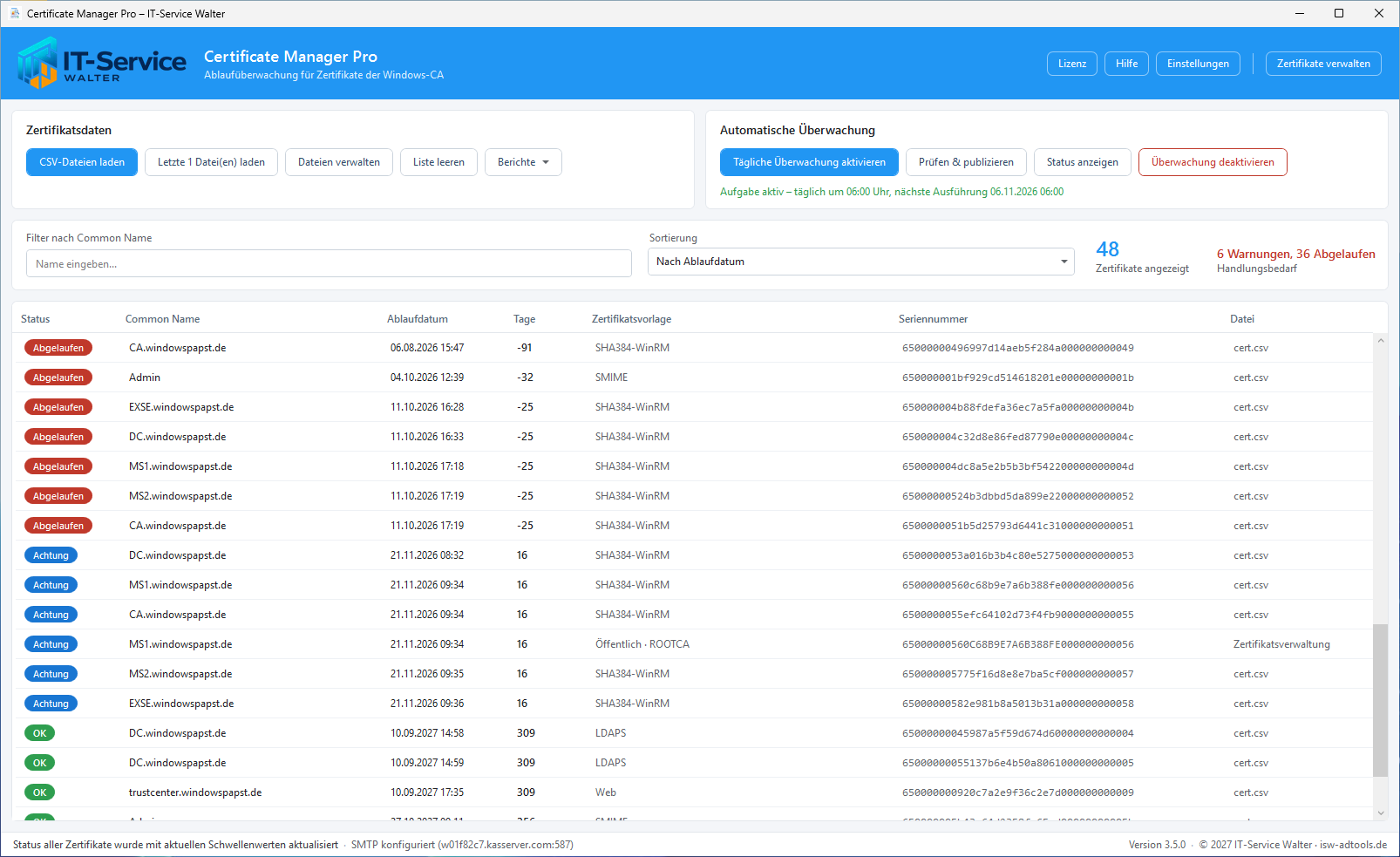
Das Programm startet immer mit Administratorrechten, damit die geplante Aufgabe und das Ereignisprotokoll ohne Umwege eingerichtet werden können.
Viele Domänen, eine Übersicht
Das Ziel von Certificate Manager Pro ist, die Zertifikate aus vielen Domänen zusammenzuführen, damit alle in denselben Warnungen und Berichten stehen. Weitere CSV-Exporte werden deshalb zur bestehenden Liste hinzugefügt. Über „Dateien verwalten“ sehen Sie alle überwachten Dateien mit Anzahl der Zertifikate und Erreichbarkeit, fügen neue hinzu oder entfernen alte. Die tägliche Prüfung liest immer alle eingetragenen Dateien.
Zertifikate verwalten – gekaufte und öffentliche Zertifikate
Zertifikate, die nicht aus der eigenen CA stammen, erfassen Sie direkt im Programm – die Excel-Liste entfällt. Erfasst werden Common Name, Ablaufdatum mit Uhrzeit, Aussteller, Seriennummer, System, IP/Port, Kontakt und Bemerkung. Aus einer .cer-, .crt-, .pem- oder .der-Datei übernimmt das Programm die Daten automatisch.
- Überwachen: per Schalter erscheint das Zertifikat in der Liste, im Bericht, in den Warnmails, im Widget und in der täglichen Prüfung
- Eigene Empfänger: pro Zertifikat zusätzliche Empfänger der Warnmail, auch aus dem Adressbuch
- Verlängerung: Bestellnummer, Laufzeit, Kosten und eine eigene, frühere Vorwarnzeit
- Erneuerung bestellt: stoppt die Warnmails, bis das neue Ablaufdatum eingetragen ist
- Eigener Bericht: alle verwalteten Zertifikate als HTML-Datei oder per E-Mail
- Backup und Wiederherstellung: ersetzen oder mit dem vorhandenen Bestand zusammenführen
Filterung und Detailansicht
Textfilter: Geben Sie im Filterfeld einen Suchbegriff ein – gefiltert wird nach dem Common Name.
Sortierung über die Auswahlliste:
- Nach Ablaufdatum (Standard)
- Nach Seriennummer
- Nach Common Name
- Nach Tagen bis Ablauf
Abgelaufene ausblenden: In den Einstellungen legen Sie fest, dass Zertifikate, die seit mehr als X Tagen abgelaufen sind, in der Liste nicht mehr erscheinen.
Detailansicht: Ein Doppelklick auf ein Zertifikat öffnet alle Informationen – bei verwalteten Zertifikaten zusätzlich Aussteller, System, IP/Port, Kontakt und Bemerkung.
Status-Kategorien
Jedes Zertifikat erhält anhand der verbleibenden Tage bis zum Ablauf einen Status:
| Status | Farbe | Bedeutung |
|---|---|---|
| Abgelaufen | Dunkelrot | Zertifikat ist bereits abgelaufen |
| Kritisch | Rot | Läuft innerhalb der kritischen Schwelle ab (Standard: 3 Tage) |
| Warnung | Orange | Läuft innerhalb der Warnschwelle ab (Standard: 7 Tage) |
| Achtung | Gelb | Läuft innerhalb der Achtungsschwelle ab (Standard: 10 Tage) |
| OK | Grün | Zertifikat ist gültig und läuft nicht bald ab |
Einstellungen
Schwellenwerte und Anzeige
- Kritisch: Standard 3 Tage (≤ 3 Tage bis Ablauf = Kritisch)
- Warnung: Standard 7 Tage
- Achtung: Standard 10 Tage
- Abgelaufene Zertifikate in der Liste ausblenden, Standard: nach 2 Tagen
- Zuletzt geladene Dateien beim Start automatisch laden
- Desktop-Widget beim Minimieren
E-Mail-Konfiguration
| Einstellung | Beschreibung |
|---|---|
| SMTP-Server | Hostname des SMTP-Servers (z. B. smtp.office365.com) |
| Port | 587 (STARTTLS), 465 (SSL) oder 25 |
| SSL verwenden | Aktiviert die TLS-Verschlüsselung |
| Benutzername / Passwort | SMTP-Anmeldung; das Passwort wird verschlüsselt gespeichert |
| Absender | E-Mail-Adresse des Absenders |
| Globale Empfänger | Erhalten alle Zertifikate mit Handlungsbedarf (mehrere mit ; trennen) |
| Adressbuch & Template-Empfänger | Adressen einmal hinterlegen und beliebig vielen Zertifikatsvorlagen zuordnen – jeder erhält nur die Zertifikate seiner Vorlagen |
| Test-Mail | Prüft die Konfiguration mit einer Testnachricht |
Sicherheit
Das SMTP-Passwort wird mit AES-256 verschlüsselt. Der Schlüssel wird pro Installation zufällig erzeugt und zusätzlich mit Windows DPAPI geschützt – das Passwort ist nur auf dem Computer entschlüsselbar, auf dem es gespeichert wurde.
Backup und Wiederherstellung
Alle Einstellungen – Schwellenwerte, SMTP, Empfänger, Adressbuch, überwachte CSV-Dateien und Optionen – lassen sich in eine Datei sichern und wiederherstellen, etwa beim Umzug auf einen neuen Server. Das SMTP-Passwort ist bewusst nicht enthalten. Die verwalteten Zertifikate haben ein eigenes Backup.
Automatisierung
Tägliche Überwachung über die Windows-Aufgabenplanung
Certificate Manager Pro richtet eine geplante Aufgabe ein, die die Zertifikate täglich automatisch prüft und bei Handlungsbedarf E-Mail-Warnungen versendet.
- Auf „Tägliche Überwachung aktivieren“ klicken
- Konto für die Aufgabe angeben und die Uhrzeit wählen (Standard: 06:00 Uhr)
- Optional: verpasste Prüfungen nachholen, wenn der Rechner zur geplanten Zeit aus war
- Die Aufgabe wird unter dem Namen „CertificateManager_DailyCheck“ angelegt
Mit „Prüfen & publizieren“ starten Sie dieselbe Prüfung jederzeit von Hand – inklusive Mailversand und, falls eingerichtet, Aktualisierung des Intranet-Berichts.
Welche E-Mails verschickt werden
- Die globalen Empfänger erhalten eine E-Mail mit allen Zertifikaten mit Handlungsbedarf – egal aus welcher Domäne sie stammen
- Template-Empfänger erhalten nur die Zertifikate ihrer Vorlagen
- Empfänger, die direkt an einem verwalteten Zertifikat hinterlegt sind, erhalten nur ihre Zertifikate
- Beim manuellen Versand ohne Handlungsbedarf geht ein Statusbericht „Alle Zertifikate in Ordnung“ mit dem vollständigen Bericht im Anhang an die globalen Empfänger
Kommandozeilen-Parameter
Der Parameter startet die Prüfung ohne Benutzeroberfläche; den Konfigurationspfad setzt das Programm beim Anlegen der Aufgabe automatisch. Der Ablauf:
- Lädt alle überwachten CSV-Dateien und die überwachten verwalteten Zertifikate
- Prüft alle Zertifikate gegen die konfigurierten Schwellenwerte
- Sendet E-Mails bei Handlungsbedarf
- Exportiert auf Wunsch den HTML-Bericht (z. B. für das Intranet)
- Schreibt Ereignisse ins Windows-Ereignisprotokoll und beendet sich
Task-Status
- Grün: Aufgabe ist aktiv und eingerichtet
- Rot: Aufgabe ist nicht vorhanden
- Orange: Aufgabe vorhanden, aber deaktiviert
Berichte
HTML-Bericht
Der HTML-Bericht enthält eine vollständige Übersicht aller Zertifikate:
- Kompakter Kopf mit Kennzahl-Kacheln (Gesamt, Abgelaufen, Kritisch, Warnung, Achtung, OK, selbst verwaltet)
- Suche über alle Spalten, Filter nach Status und Herkunft, Sortierung per Klick auf die Spaltenköpfe
- Status-Badges, farbcodierte Tage-Spalte und Seriennummer
- Hinweis „Getauscht?“ bei gestern abgelaufenen Zertifikaten
- Eigener Bericht nur über die verwalteten Zertifikate – auch per E-Mail
Bericht im Intranet
Ein Assistent installiert bei Bedarf den IIS, legt den Webordner an und konfiguriert die Default Web Site. Die tägliche Prüfung und „Prüfen & publizieren“ aktualisieren den Bericht anschließend automatisch – alle Kollegen sehen den aktuellen Stand im Browser.
PDF-Druck
- HTML-Bericht im Browser öffnen
- Strg+P drücken und „Als PDF speichern“ wählen
- „Hintergrundgrafiken“ aktivieren, damit die Farben erhalten bleiben
Protokollierung
Protokolldatei
Die automatische Prüfung schreibt ihren Ablauf in eine Protokolldatei im Konfigurationsordner:
Ab 5 MB wird die Datei automatisch archiviert und neu begonnen.
Windows-Ereignisprotokoll
Alle wichtigen Vorgänge stehen zusätzlich in einem eigenen Ereignisprotokoll CertificateManagerPro (Ereignisanzeige → Anwendungs- und Dienstprotokolle) – ideal für die Anbindung an ein SIEM. Jeder Eintrag nennt den angemeldeten Benutzer. Optional zeichnet das Programm jeden Bedienschritt auf; Ein- und Ausschalten dieser Aufzeichnung wird immer protokolliert.
| Event-ID | Beschreibung |
|---|---|
| 1000 / 1001 | Allgemeine Information / erfolgreicher Vorgang |
| 1002 | E-Mail erfolgreich versendet |
| 1003 / 1004 | Geplante Aufgabe erstellt / entfernt |
| 1005 / 1006 | Prüfung gestartet / abgeschlossen |
| 1007 | CSV-Dateien importiert |
| 1010 / 1011 | Programmstart / Programmende |
| 1012 | Einstellungen gespeichert, gesichert oder wiederhergestellt |
| 1013 | SMTP-Test |
| 1014 | HTML-Bericht exportiert |
| 1015 – 1017 | Hilfe, Lizenz, IIS-Einrichtung |
| 1020 | Sicherheit (Schlüssel, Berechtigungen) |
| 1030 | Bedienschritt (optionales Aktivitätsprotokoll) |
| 1031 / 1032 | Aktivitätsprotokoll eingeschaltet / ausgeschaltet |
| 1033 | Geänderte Einstellungen im Detail (alt → neu) |
| 2000 / 2001 | Warnung allgemein / Zertifikate mit Handlungsbedarf gefunden |
| 3000 / 3001 | Fehler allgemein / E-Mail-Versand fehlgeschlagen |
- CA Certificate Converter – Zertifikats-Exporte für den Import aufbereiten
- ISW CA Operations Manager Pro – Windows-Zertifizierungsstellen zentral verwalten
- ISW Certificate Inventory Manager – Zertifikatsinventar mit SAN- und Wildcard-Analyse
Certificate Manager Pro – zentral verwaltet statt verteilt überwacht
Teil der ISW-Tools Suite von IT-Service Walter
© 2027 IT-Service Walter | Alle Rechte vorbehalten
