
Top 5 Softwareprogramme zur Fotorestaurierung für Windows: So erwecken Sie alte Bilder zu neuem Leben
Alte Fotos besitzen eine ganz besondere Faszination – sie bewahren Erinnerungen, die mit der Zeit fast verloren gehen. Doch wenn Abzüge verblassen, Risse bekommen oder an Farbe verlieren, kann moderne Software zur Fotorestaurierung für Windows ihnen ein zweites Leben schenken. Egal, ob Sie ein altes Familienporträt retten oder historische Aufnahmen digital archivieren möchten – aktuelle Programme machen die Restaurierung für jeden zugänglich.
In diesem Artikel stellen wir fünf der besten Tools zur Bildrestaurierung für Windows vor. Unsere Auswahl basiert auf folgenden Kriterien:
- Benutzerfreundlichkeit – wie einsteigerfreundlich und intuitiv die Benutzeroberfläche ist.
- Leistung – wie effektiv die Software beschädigte oder verblasste Fotos wiederherstellt.
- Funktionen – von der automatischen Kolorierung bis hin zu manuellen Retusche-Werkzeugen.
- Preisgestaltung – ob es kostenlos ist, ein Einmalkauf oder ein Abo-Modell.
- Systemkompatibilität – ob das Tool speziell für Windows entwickelt wurde oder systemübergreifend (Windows, macOS, Online-Browser) verfügbar ist.
Außerdem zeigen wir, wodurch sich jedes Programm auszeichnet, für wen es geeignet ist und welche Einschränkungen es gibt.
1. PhotoGlory – Die beste Komplettlösung zur Fotorestaurierung für Windows
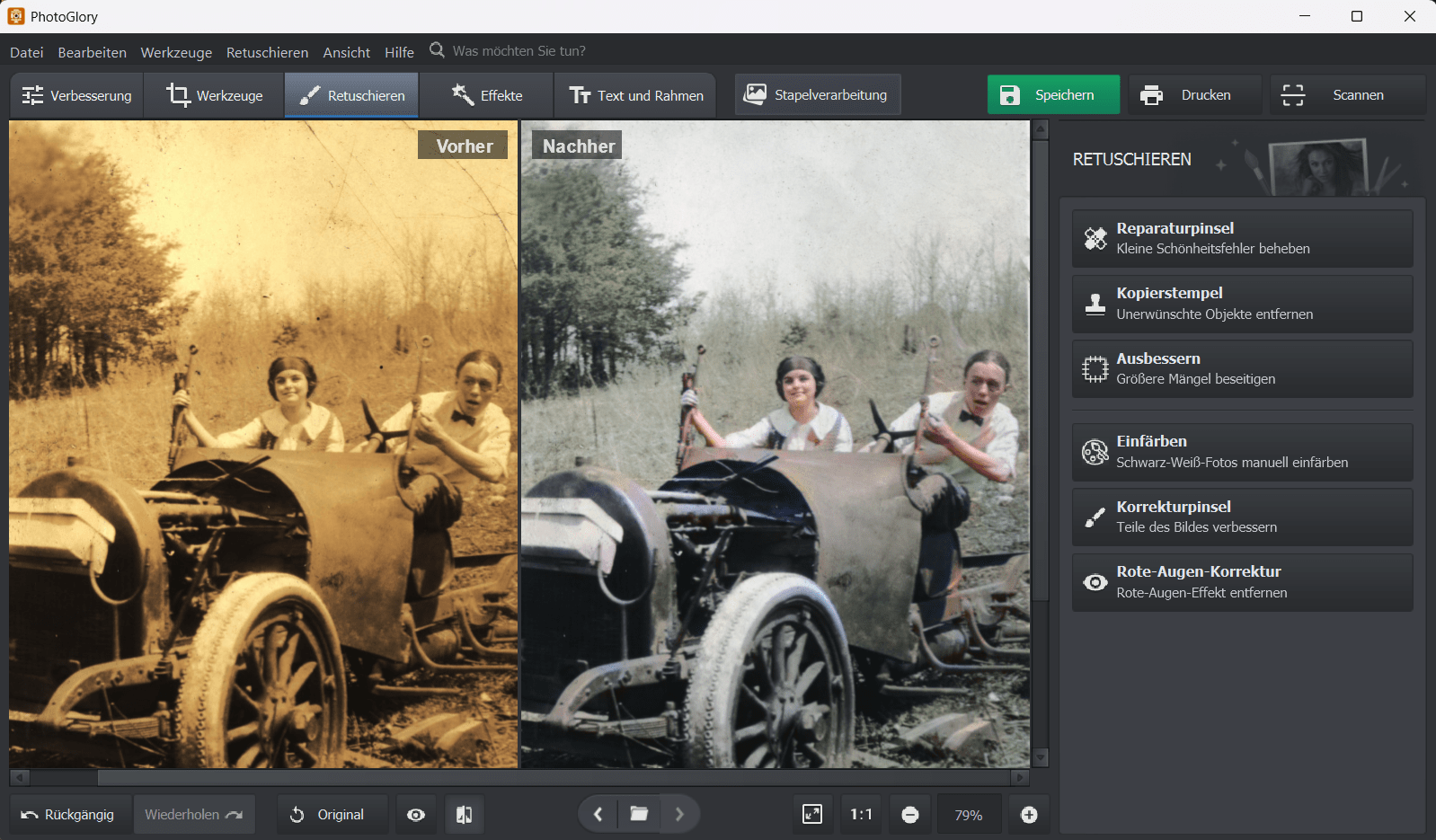
Wenn Sie professionelle Ergebnisse ohne lange Einarbeitung erzielen möchten, ist PhotoGlory eine hervorragende Wahl. Die speziell für die Restaurierung alter Fotos entwickelte Windows-Software kombiniert moderne KI-Technologie mit einfach zu bedienenden Werkzeugen.
Was PhotoGlory auszeichnet, ist die perfekte Balance zwischen Automatisierung und Kontrolle. Sie können zerrissene, verblasste oder fleckige Fotos mit nur wenigen Klicks wiederherstellen und gleichzeitig kleine Details manuell feinjustieren. Die Kolorierungsfunktion ist bemerkenswert präzise – sie legt nicht einfach beliebige Farben über das Bild, sondern erkennt Hauttöne, Stoffe und sogar Hintergrundelemente mit beeindruckendem Realismus.
Zusätzlich bietet PhotoGlory Werkzeuge zum Entfernen von Kratzern, Reparieren von Rissen, Rekonstruieren fehlender Bildbereiche sowie zur Optimierung von Kontrast und Helligkeit. Für die Digitalisierung von Familienarchiven ist diese Software für Windows nahezu ideal.
Geeignet für: Einsteiger bis Fortgeschrittene, die schnell hochwertige Ergebnisse erzielen möchten.
Vorteile:
- Einfache, einsteigerfreundliche Benutzeroberfläche
- Leistungsstarke KI-Tools für Restaurierung und Kolorierung
- Manuelle Bearbeitungsoptionen für Präzisionsarbeit
- Schnelle Verarbeitung, keine steile Lernkurve
- Einmalkauf (kein Abo erforderlich)
Nachteile:
- Nur für Windows verfügbar
- Weniger kreative Bearbeitungsfunktionen außerhalb der Restaurierung
Fazit: Eine perfekte Mischung aus smarter Automatisierung und manueller Kontrolle – PhotoGlory ist eines der vollständigsten und zugänglichsten Fotorestaurierungsprogramme für Windows.
2. Luminar Neo – Für kreative Fotorestaurierung mit künstlerischem Anspruch
Luminar Neo ist in erster Linie als fortschrittlicher Foto-Editor für Fotografen bekannt, aber seine KI-gestützten Funktionen machen es auch auf dem PC äußerst nützlich für die Restaurierung alter Fotos. Werkzeuge wie „Erase“ und „Structure AI“ entfernen Staub und Flecken und verbessern gleichzeitig die Bildschärfe. Mit „Color Harmony“ lassen sich verblasste Farben auffrischen.
Allerdings ist Luminar Neo keine spezialisierte Software zur Fotorestaurierung – es ist ein allgemeines Bildbearbeitungsprogramm mit restaurierungsähnlichen Funktionen. Um eine echte Restaurierung durchzuführen, müssen Sie mehrere Werkzeuge kombinieren und Zeit investieren, um zu lernen, wie alles zusammenwirkt.
Geeignet für: Fortgeschrittene Nutzer und Fotografen, die Restaurierung mit kreativer Bildbearbeitung kombinieren möchten.
Vorteile:
- Leistungsstarke KI-Tools
- Ideal für kreative und stilisierte Bearbeitung
- Verfügbar für Windows und macOS
Nachteile:
- Nicht speziell für Restaurierung entwickelt
- Gewöhnungsbedürftig
- Abo oder hoher Einmalpreis
Fazit: Eine gute Wahl für kreative Projekte – für klassische Restaurierung jedoch weniger intuitiv.
3. Adobe Photoshop – Der Branchenstandard, aber nicht für jeden
Keine Liste von Windows-Bildbearbeitungsprogrammen wäre vollständig ohne Adobe Photoshop. Sein Ruf als professionelles Kraftpaket ist wohlverdient – mit den entsprechenden Fähigkeiten am PC kann es praktisch jedes beschädigte Bild retten. Vom Kopierstempel und Reparatur-Pinsel bis hin zur Ebenenbearbeitung und Farbbalance bietet Photoshop absolute kreative Kontrolle.
Allerdings ist Photoshop nicht speziell als Software zur Wiederherstellung alter Fotos konzipiert. Jede Anpassung muss manuell vorgenommen werden, weshalb es am besten für Profis geeignet ist, die die Werkzeuge in- und auswendig kennen. Das Abo-Modell des Programms macht es zudem zu einer der teuersten Optionen.
Geeignet für: Fortgeschrittene Anwender, Designer und Restaurierungs-Profis, die die volle Kontrolle benötigen.
Vorteile:
- Maximale Präzision und Flexibilität
- Umfangreiche Bearbeitungsmöglichkeiten
- Große Community und viele Tutorials
Nachteile:
- Steile Lernkurve
- Nur im Abo erhältlich (keine lebenslange Lizenz)
- Zeitintensive Bearbeitung
Fazit: Photoshop kann unglaubliche Ergebnisse liefern – aber nur in den Händen von Experten. Für alltägliche Windows-Nutzer können die Komplexität und die laufenden Kosten oft überwältigend sein.
4. MyHeritage – Schnelle Online-Restaurierung für Familienarchive
Die MyHeritage-Tools „Photo Enhancer“ und „In Color™“ gehören zu den besten Lösungen für Genealogie-Enthusiasten. Dieser webbasierte Dienst, den Sie bequem in jedem Windows-Browser nutzen können, konzentriert sich auf automatisierte Restaurierung und Kolorierung und erfordert praktisch keine Kenntnisse. Sie laden ein Bild hoch, und der Algorithmus verbessert die Schärfe, entfernt kleinere Schäden und koloriert es in Sekundenschnelle.
Es ist eine hervorragende Wahl, wenn Sie schnelle Ergebnisse suchen, die Sie direkt teilen möchten – besonders, um alte Porträts in Ihren Online-Stammbaum hochzuladen. Hinsichtlich Kontrolle und Flexibilität gibt es jedoch Einschränkungen. Sie können bestimmte Bereiche nicht manuell anpassen oder größere Risse und Brüche gezielt reparieren.
Geeignet für: Einsteiger bis Fortgeschrittene, die schnell hochwertige Ergebnisse erzielen möchten.
Vorteile:
- Einfache, einsteigerfreundliche Benutzeroberfläche
- Leistungsstarke KI-Tools für Restaurierung und Kolorierung
- Manuelle Bearbeitungsoptionen für Präzisionsarbeit
- Schnelle Verarbeitung, keine steile Lernkurve
- Einmalkauf (kein Abo erforderlich)
Nachteile:
- Nur für Windows verfügbar
- Weniger kreative Bearbeitungsfunktionen außerhalb der Restaurierung
Fazit: Eine perfekte Mischung aus smarter Automatisierung und manueller Kontrolle – PhotoGlory ist eines der vollständigsten und zugänglichsten Fotorestaurierungsprogramme für Windows.
5. Fotor – Einfache Online-Lösung für schnelle Korrekturen
Fotor ist ein vielseitiger Online-Fotoeditor mit einem dedizierten Werkzeug zur Fotorestaurierung. Es kombiniert KI-gesteuerte Verbesserungen mit grundlegenden manuellen Anpassungen für Kontrast, Belichtung und Schärfe. Es ist schnell, aufgeräumt und einsteigerfreundlich – ideal für Windows-Nutzer, die kleinere Fehler oder verblasste Farben beheben möchten.
Wie bei MyHeritage erfolgen die Funktionen von Fotor jedoch größtenteils automatisch. Es funktioniert am besten bei leicht beschädigten Fotos und weniger bei stark zerrissenen oder extrem gealterten Bildern. Dennoch machen die Zugänglichkeit und die kostenlose Basisversion es zu einer praktischen Restaurierungs-Lösung für Gelegenheitsnutzer.
Geeignet für: Anfänger, die ein kostenloses, browserbasiertes Restaurierungstool für einfache Korrekturen suchen.
Vorteile:
- Funktioniert direkt in Ihrem Browser
- Schnelle KI-basierte Bildverbesserung
- Enthält grundlegende Bearbeitungswerkzeuge
Nachteile:
- Eingeschränkte manuelle Reparaturfunktionen
- Internetverbindung zwingend erforderlich
- Einige Funktionen nur kostenpflichtig
Fazit: Gute Lösung für kleinere Korrekturen, aber nicht für aufwendige Restaurierungen.
Fazit: Welche Software zur Fotorestaurierung für Windows sollten Sie wählen?
Jedes dieser Programme hat seine Stärken – von der hochprofessionellen Bildbearbeitung bis hin zur Einfachheit eines einzigen Klicks. Wenn es Ihnen ernst damit ist, alte Erinnerungen auf Ihrem Windows-PC wieder zum Leben zu erwecken, ohne Stunden mit dem Erlernen komplizierter Software verbringen zu müssen, bietet PhotoGlory die beste Balance zwischen Benutzerfreundlichkeit, Präzision und Leistung.
Luminar Neo eignet sich hervorragend für künstlerische Restaurierungen, während Photoshop für professionelle Anwender weiterhin unschlagbar bleibt. MyHeritage und Fotor sind beide exzellente Optionen für die schnelle Online-Restaurierung, lassen aber die nötige Tiefe für Detailarbeiten vermissen.
Letztendlich hängt die Wahl der besten Software zur Fotorestaurierung für Windows von Ihren ganz persönlichen Zielen ab – ob Sie nur ein einzelnes Bild verbessern oder ein komplettes Archiv digital restaurieren möchten. Doch für welches Windows-Programm Sie sich am Ende entscheiden, eines ist sicher: Bei der Restaurierung alter Fotos geht es nicht nur darum, Pixel zu reparieren – es geht darum, wertvolle Erinnerungen wieder aufleben zu lassen.
