
Teil 1. Einleitung
Haben Sie schon einmal versehentlich Dateien aus dem Papierkorb gelöscht? Vielleicht haben Sie wichtige Dateien entfernt oder einen Ordner für leer gehalten, nur um festzustellen, dass er wichtige Daten enthielt. Der Papierkorb wird bei der normalen Systembereinigung oft ungeprüft geleert. Solche Situationen können ärgerlich sein, besonders wenn die Daten unwiederbringlich verloren sind.
Das Leeren des Papierkorbs bedeutet jedoch nicht, dass Daten endgültig gelöscht werden. Professionell Software zur Datenwiederherstellung aus dem Papierkorb Auch nach dem endgültigen Löschen von Daten können Backups wiederhergestellt werden. Die folgenden Methoden helfen Ihnen, wichtige Daten wiederherzustellen und bieten praktische Lösungen für diesen Fall. Erfahren Sie mehr. Wie kann man gelöschte Dateien aus dem Papierkorb nach dem Leeren von Windows 11/10 wiederherstellen?
Teil 2. Ist es möglich, gelöschte Dateien aus dem geleerten Papierkorb wiederherzustellen?
Ja, Sie können die versehentlich beim Leeren des Papierkorbs gelöschten Dateien wiederherstellen. Die Daten im Papierkorb werden zwar endgültig gelöscht, die Originaldaten bleiben jedoch auf Ihrer Festplatte erhalten.
Windows löscht Dateidaten normalerweise nicht sofort. Stattdessen werden lediglich die Speicherortinformationen der Datei entfernt und angezeigt, dass Speicherplatz für die zukünftige Verwendung verfügbar ist. Eine Wiederherstellung ist unter Umständen möglich, solange die gelöschten Dateien nicht durch neue Daten ersetzt wurden.
Der Erfolg der Genesung hängt jedoch von einer Reihe von Faktoren ab:
- Zeit seit der Löschung:Ihre Chancen sind höher, wenn Sie versuchen, sich so schnell wie möglich zu erholen.
- Neue Daten auf das Laufwerk schreiben:Die Installation von Programmen, das Herunterladen von Dateien oder das Erstellen von Dokumenten überschreiben gelöschte Daten.
- Art des Speichermediums:Gelöschte Dateien von herkömmlichen Festplatten lassen sich in der Regel problemlos wiederherstellen. Bei SSDs gestaltet sich die Wiederherstellung aufgrund von TRIM schwieriger.
- Systembetrieb:Bei normaler Windows-Nutzung kann es zu einem allmählichen Überschreiben von Dateiresten kommen.
Glücklicherweise gibt es zwei wichtige Möglichkeiten, endgültig gelöschte Dateien aus dem Papierkorb wiederherzustellen:
1. Verwendung eines Datenwiederherstellungstools: Das Datenwiederherstellungstool scannt die Geräte und kann möglicherweise sogar gelöschte Dateien wiederherstellen.
2. Wiederherstellungsoptionen im Backup-Stil: Das Sichern des Dateiverlaufs, früherer Versionen, von OneDrive oder anderer Sicherungskopien kann bei der Wiederherstellung von Dateien helfen.
Im Folgenden stellen wir Ihnen eine detaillierte Anleitung zu diesen beiden Methoden vor, beginnend mit der besten Wiederherstellungsoption, falls Sie kein Backup haben.
Teil 3. So stellen Sie endgültig gelöschte Dateien aus dem Papierkorb wieder her, nachdem dieser ohne Datensicherung geleert wurde.
Die Wiederherstellung von Dateien ohne Backup mag unmöglich erscheinen. Die zuverlässige Lösung ist EaseUS Data Recovery Wizard Dieses professionelle Programm stellt verlorene Daten wieder her, sobald der Papierkorb leer ist.
EaseUS Data Recovery Wizard ist ein zuverlässiges Datenrettungsprogramm und eine hervorragende Wahl für alle, die Datenverlust erlitten haben. Scannen, Vorschau anzeigen und gelöschte Daten wiederherstellen ist damit kinderleicht. Hier erfahren Sie, warum dieses Programm so leistungsstark ist und wie Sie damit verlorene Daten wiederherstellen können.
Hauptmerkmale des EaseUS Data Recovery Wizard:
- Kostenlose Wiederherstellung von 2 GB Windows 11/10/8/7-Daten gleichzeitig.
- Tausende von Dokumentendateien, Bildern, Videoclips und E-Mails wurden wiederhergestellt.
- Fähigkeit zum Abrufen von Daten von Computern, externen Speichermedien, USB-Sticks, Speicherkarten, Netzwerkspeichern und BitLocker-verschlüsselten Laufwerken sowie anderen Geräten.
- Unterstützt die Datenwiederherstellung von geleerten Papierkörben, formatierten Festplatten, nicht erkannten Partitionen und sogar Systemabstürzen.
- Es kann ohne Benutzereingriff Dateien wie Fotos, Videos und Dokumente wiederherstellen, die durch logische Datenbeschädigung beschädigt wurden.
- Es bietet die Möglichkeit, Dateien kostenlos in der Vorschau anzuzeigen und Suchfilter einzusetzen, um Dateien vor der Wiederherstellung zu finden.
Schritte zur Wiederherstellung von Dateien aus dem Papierkorb mit dem EaseUS Data Recovery Wizard:
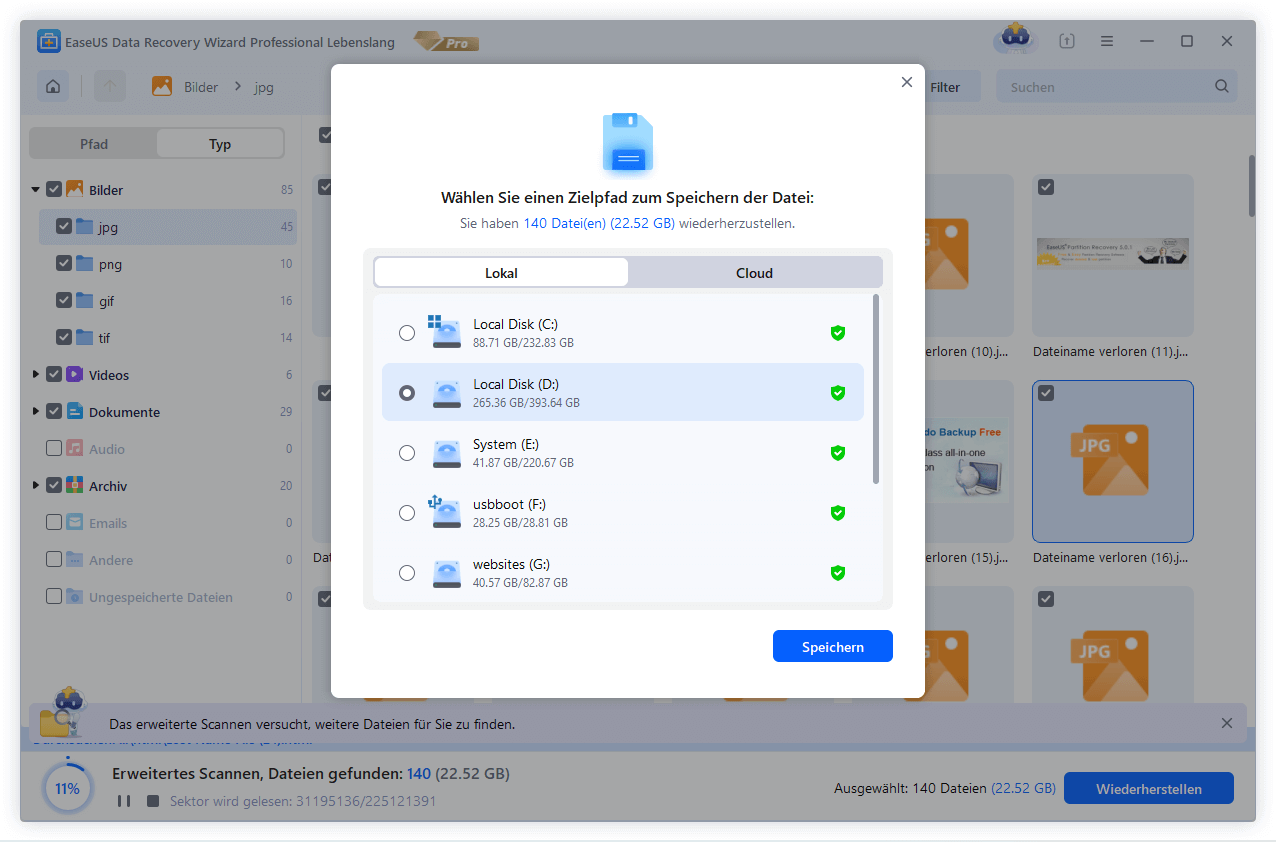
Schritt 1. Starten Sie das Programm und wählen Sie die Festplatte aus, auf der die Dateien gelöscht wurden. Klicken Sie anschließend auf „Scannen“.

Schritt 2. Nach dem Scan werden alle Dateien im Verzeichnis links aufgelistet. Klicken Sie auf „Filter“ > „Papierkorb“, um alle gelöschten Daten anzuzeigen. Durchsuchen Sie anschließend die Verzeichnisstruktur und sehen Sie sich die Dateien in der Vorschau an. Falls die gewünschten Dateien nicht gefunden werden, suchen Sie nach dem Dateinamen in der Suchleiste und überprüfen Sie den Ordner „RAW“.

Schritt 3. Klicken Sie auf „Wiederherstellen“. Sie sollten alle wiederhergestellten Dateien auf einer anderen Festplatte speichern, um ein versehentliches Überschreiben der gelöschten Daten zu vermeiden.
Teil 4. So stellen Sie Dateien aus dem Papierkorb wieder her, nachdem Sie ihn mithilfe einer Sicherung geleert haben.
Wenn Sie Ihre Dateien regelmäßig sichern, ist die Datenwiederherstellung nach dem Leeren des Papierkorbs kinderleicht. Ihr Windows-System verfügt über verschiedene Sicherungsfunktionen, die möglicherweise bereits Sicherungskopien Ihrer Dateien erstellt haben, noch bevor Sie diese gelöscht haben.
Methode 1. Wiederherstellen von Dateien aus dem geleerten Papierkorb von Windows 10/11 mithilfe des Dateiversionsverlaufs
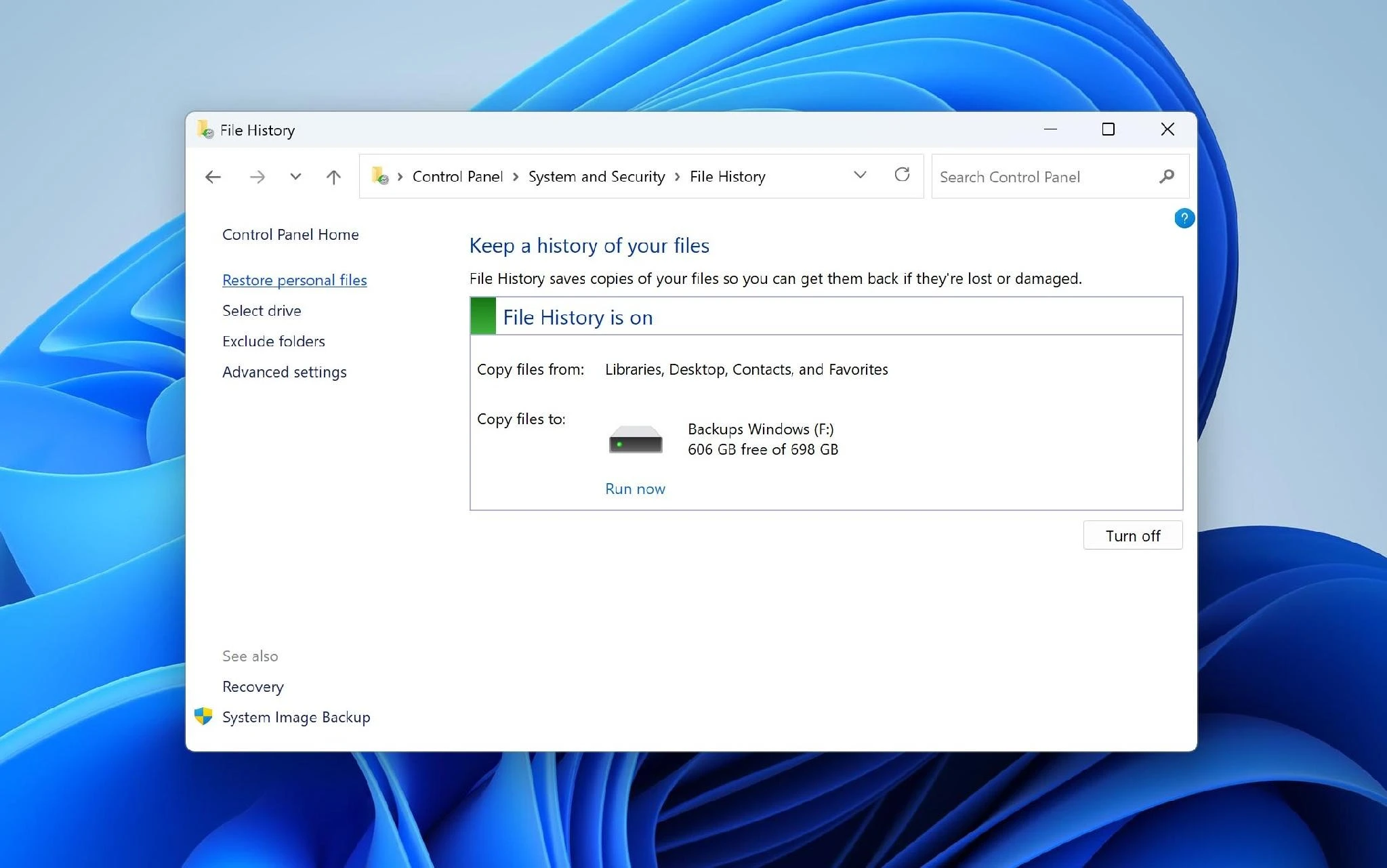
Der Dateiversionsverlauf sichert regelmäßig die Daten in Ihren Bibliotheken, auf dem Desktop, in den Dokumenten, in den Bildern, in den Videos und in allen anderen Ordnern, die Sie zum Speichern ausgewählt haben. Wenn der Dateiversionsverlauf vor dem Löschen Ihrer Dateien aktiviert war, können Sie diese mit wenigen Klicks wiederherstellen.
Schritt 1. Öffnen Sie das Startmenü und geben Sie „Dateien mit Dateiversionsverlauf wiederherstellen“ ein. Alternativ können Sie auch einfach …Systemsteuerung > Dateiversionsverlauf > Persönliche Dateien wiederherstellen.
Schritt 2.Suchen Sie die gelöschte Datei oder den Ordner in den Sicherungskopien.
Schritt 3.Klicken Sie auf Grün“Wiederherstellen”um die Datei an ihrem ursprünglichen Speicherort wiederherzustellen.
Methode 2. Wiederherstellen gelöschter Dateien aus früheren Windows-Versionen unter Windows 10/11
Windows hat wahrscheinlich automatisch frühere Versionen eines Ordners zusammen mit den gelöschten Dateien gespeichert, sofern der Systemschutz oder der Dateiversionsverlauf aktiviert war. Mithilfe der Funktion „Vorherige Versionen“ lassen sich diese gelöschten Dateien ganz einfach wiederherstellen – ohne zusätzliche Software!
Befolgen Sie die nachstehenden Schritte, um Dateien mithilfe früherer Versionen wiederherzustellen.
Schritt 1.Suchen Sie den Ordner, in dem die gelöschten Dateien und Ordner ursprünglich gespeichert waren.
Schritt 2.Klicken Sie mit der rechten Maustaste auf den Ordner und wählen Sie aus“Eigenschaften.”
Schritt 3. Wählen “Vorherige Versionen.”Hier werden frühere Ordnerversionen angezeigt, die mit“Dateiverlauf.”
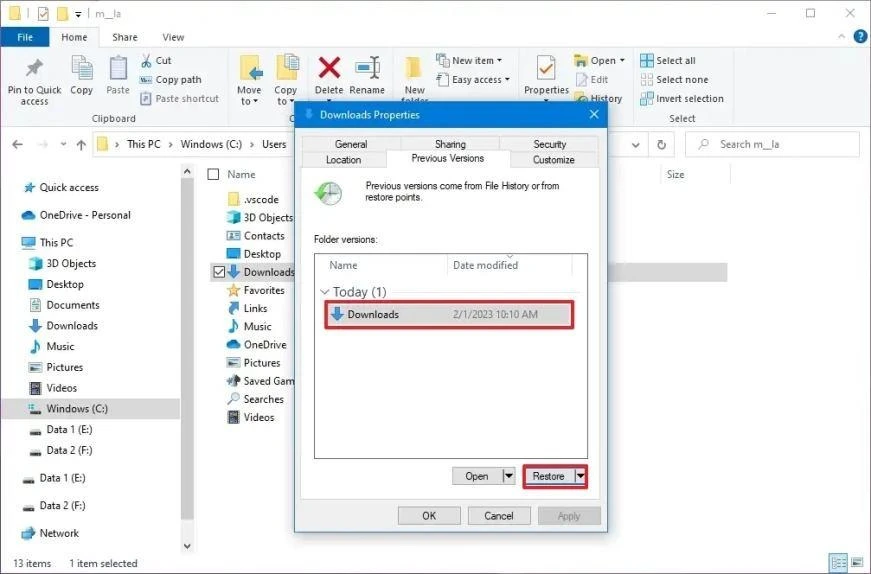
Schritt 4.Wählen Sie einen Ordner aus, bevor die Dateien gelöscht wurden.
Schritt 5.Wählen Sie eine der beiden Optionen:
- Wählen “Wiederherstellen”Es sollen nur die Dateien der vorherigen Version im aktuellen Ordner ersetzt werden.
- Wählen „Wiederherstellen auf…“Den Ordner verschieben, dabei aber seinen Inhalt beibehalten.
Methode 3. Wiederherstellen gelöschter Dateien aus dem Papierkorb aus der OneDrive-Cloudsicherung
Wenn Ihre Dateien in OneDrive gespeichert oder synchronisiert wurden, können Sie sie unter Umständen sogar nach dem Leeren des Papierkorbs wiederherstellen. OneDrive verwendet nämlich einen separaten Papierkorb für gelöschte Dateien, sodass diese nicht sofort als endgültig gelöscht gelten. Eine Möglichkeit hierfür ist folgende:
Schritt 1.Öffnen Sie Ihren Browser und rufen Sie die OneDrive-Website auf. Melden Sie sich in Ihrem OneDrive-Konto an.
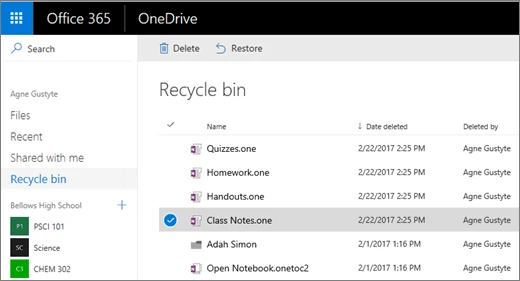
Schritt 2.Suchen und anklickenRecyclingbehälterAnschließend zeigt Ihnen das System die Liste der gelöschten Dateien an.
Schritt 3.Entweder Sie scrollen manuell durch die Liste oder Sie verwenden die Suchfunktion, um die gelöschten Dateien oder Ordner zu finden.
Schritt 4.Sobald Sie die gewünschten Dateien oder Ordner gefunden haben, wählen Sie diese aus. Suchen Sie die entsprechende Schaltfläche und drücken Sie sie.Wiederherstellen Klicken Sie auf die Schaltfläche oben. Die Dateien werden an ihren ursprünglichen Speicherorten in OneDrive wiederhergestellt.
Teil 5. Zum Schluss
Sie haben versehentlich den Papierkorb geleert. Bedeutet das, dass Ihre Dateien für immer verloren sind? Nein, eine Wiederherstellung ist noch möglich. Dafür stehen Ihnen Backup-Optionen wie Dateiversionsverlauf, frühere Versionen oder OneDrive zur Verfügung. Sie haben kein Backup? Dann bietet Ihnen ein speziell dafür entwickeltes Wiederherstellungstool die besten Chancen, Ihre Daten wiederherzustellen, bevor sie überschrieben werden.
Wenn Sie sich gefragt haben, welche Software Ihnen hilft, Ihre Dateien nach dem Leeren des Papierkorbs einfach wiederherzustellen, sollten Sie den EaseUS Data Recovery Wizard in Betracht ziehen. Diese Software kann die Festplatte scannen, gelöschte Dateien finden und sie mit wenigen Klicks wiederherstellen – selbst wenn Sie kein Backup haben.
Teil 6. Gelöschte Dateien aus dem Papierkorb wiederherstellen (FAQs)
1. Was passiert mit den Dateien nach dem Leeren des Papierkorbs?
Wenn Sie den Papierkorb leeren, verschwinden die Dateien aus Windows. Die eigentlichen Daten bleiben jedoch in der Regel auf der Festplatte erhalten. Der Speicherplatz wird lediglich als verfügbar markiert und kann neue Dateien aufnehmen.
2. Werden Dateien durch das Leeren des Papierkorbs endgültig gelöscht?
Das Leeren des Papierkorbs bedeutet nicht automatisch, dass Dateien endgültig gelöscht werden. Die Daten können weiterhin auf dem Speichermedium vorhanden sein. Wenn Sie die Dateien nicht durch das Speichern neuer Dateien überschrieben haben, können die Daten möglicherweise mithilfe einer Datenrettungssoftware wiederhergestellt werden. Falls Sie ein Backup erstellt haben, können die Daten natürlich auch von dort wiederhergestellt werden.
3. Ist es möglich, Daten aus dem Papierkorb der Vergangenheit wiederherzustellen?
Das ist sogar manchmal möglich. Ob es funktioniert, hängt vom Zustand der Dateien ab und davon, ob sie von anderen Daten überschrieben wurden.
Wiederherstellungstools, Dateiversionsverlauf, frühere Versionen oder sogar Cloud-Speicher wie OneDrive können verwendet werden, um alte, gelöschte Dateien wiederherzustellen, von denen Sie dachten, sie seien endgültig gelöscht.