
SYSVOL-Beschädigung: Wenn Gruppenrichtlinien sterben, aber Active Directory kerngesund ist
Dienstagmorgen, das Ticketaufkommen explodiert: Anmeldeskripte laufen nicht, gemappte Laufwerke fehlen, die Default Domain Policy ist leer. Und das Verstörende daran – Active Directory meldet, dass alles in Ordnung ist. Dieser Artikel erklärt, warum das kein Widerspruch ist, wie Sie SYSVOL-Beschädigung sauber diagnostizieren und mit welcher Methode Sie in 30–60 Minuten wieder produktiv sind.
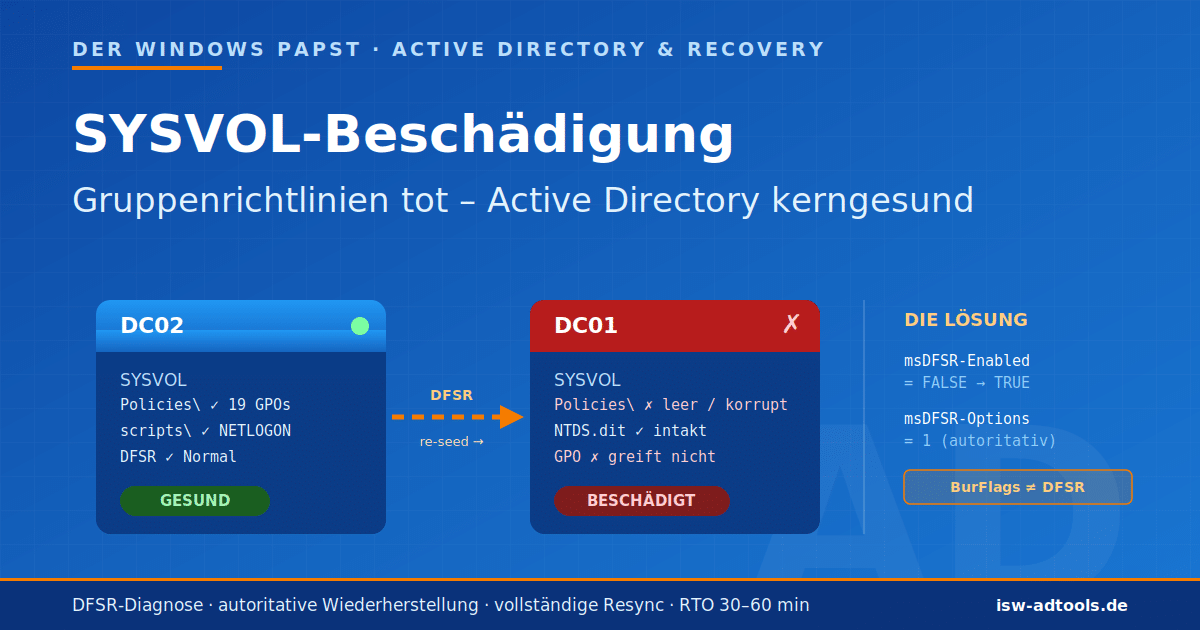
Die meisten AD-Notfälle, die ich in der Praxis sehe, sind keine spektakulären Datenbankcrashs. Es sind stille Ausfälle einer einzelnen Schicht – und SYSVOL-Beschädigung gehört zu den unterschätztesten davon. Der Grund: Sie tarnt sich als „AD-Problem“, obwohl die AD-Datenbank völlig intakt ist.
Zwei Schichten, ein Missverständnis: GPC vs. GPT
Eine Gruppenrichtlinie besteht aus zwei Teilen, die an völlig verschiedenen Orten liegen und getrennt repliziert werden:
| Bestandteil | Wo er liegt | Repliziert über |
|---|---|---|
| GPC (Group Policy Container) | In der AD-Datenbank (NTDS.dit) | AD-Replikation |
| GPT (Group Policy Template) | Im Dateisystem unter SYSVOL | DFSR |
Bei einer SYSVOL-Beschädigung ist die GPC gesund – jedes GPO-Objekt existiert in AD – aber die GPT fehlt oder ist ungültig. Die Richtlinie hat ihren „Steckbrief“ noch, aber ihren „Inhalt“ verloren. Ergebnis: gpresult /r zeigt leere oder fehlerhafte GPOs, und Anmeldeskripte laufen ins Leere.
Zuerst diagnostizieren, dann anfassen
Der häufigste Fehler ist der Aktionismus: einfach „irgendetwas wiederherstellen“. Vorher muss klar sein, welcher DC die saubere Kopie hat und in welchem DFSR-Zustand jeder DC steckt.
# DFSR-Replikationszustand und Dienst
dfsrdiag ReplicationState
Get-Service DFSR | Select-Object Name, Status

# DFSR-Ereignisse auf Fehler prüfen
Get-WinEvent -LogName 'DFS Replication' -MaxEvents 30 |
    Where-Object {$_.Level -le 3} |
    Select-Object TimeCreated, Id, Message | Format-List

# GPO-Ordner der DCs vergleichen
(Get-ChildItem 'C:\Windows\SYSVOL\sysvol\lab.local\Policies' -Directory).Count
(Get-ChildItem '\\DC-02\SYSVOL\isw.local\Policies' -Directory).Count
Die entscheidenden Ereignis-IDs im DFSR-Protokoll:
| Event-ID | Bedeutung |
|---|---|
| 4012 | DFSR hat die Replikation gestoppt – Inhalt jenseits MaxOfflineTimeInDays veraltet (kritisch) |
| 4602 | SYSVOL initialisiert und freigegeben – Bestätigung des autoritativen Modus |
| 4614 / 4604 | Erstsynchronisierung gestartet / abgeschlossen |
| 5002 / 2104 | Verbindungsfehler / veraltetes oder fehlendes USN-Journal |
Der teuerste Irrtum: BurFlags ist tot
Wer nach einer alten Anleitung googelt, landet unweigerlich beim BurFlags-Registry-Trick mit den Werten D2 und D4. Und wartet dann vergeblich, dass etwas passiert. Der Grund ist einfach und wird selten klar gesagt:
msDFSR-Enabled und msDFSR-Options.Das Objekt liegt unter:
CN=SYSVOL Subscription,CN=Domain System Volume,
CN=DFSR-LocalSettings,CN=<Server>,OU=Domain Controllers,DC=isw,DC=local
Methode B: der schnelle Weg, wenn ein DC gesund ist
Hat ein zweiter DC ein sauberes SYSVOL, brauchen Sie keine Sicherung. Sie machen den beschädigten DC nicht-autoritativ und lassen ihn frisch vom gesunden Partner laden – schneller, sicherer und ohne DSRM. Der Trick: msDFSR-Enabled auf FALSE, dann wieder auf TRUE, ohne msDFSR-Options zu setzen.
$dc01 = "CN=SYSVOL Subscription,CN=Domain System Volume," +
        "CN=DFSR-LocalSettings,CN=DC-01,OU=Domain Controllers,DC=isw,DC=local"

# 1) Deaktivieren – DC-01 verwirft seine beschädigte Kopie
Stop-Service DFSR -Force
Set-ADObject -Identity $dc01 -Replace @{'msDFSR-Enabled'=$false}
repadmin /syncall /APed ; dfsrdiag PollAD
# Auf Ereignis 4114 warten

# 2) Wieder aktivieren – DC-01 lädt frisch von DC-02
Set-ADObject -Identity $dc01 -Replace @{'msDFSR-Enabled'=$true}
repadmin /syncall /APed ; dfsrdiag PollAD
Start-Service DFSR
# Erwartet: 4614 (Start), dann 4604 (fertig)
-authsysvol) brauchen Sie nur, wenn alle DCs betroffen sind.Die gefährlichste Abkürzung – und warum sie im Labor beide DCs zerstörte
Im Netz kursiert der Rat, bei DFSR-Problemen einfach die DFSR-Datenbank unter C:\System Volume Information\DFSR zu löschen. Das erzwingt zwar einen Neuaufbau – aber beim Start kann DFSR die lokalen Löschungen zuerst nach außen replizieren, bevor es neu lädt. Genau das ist mir im Testlabor passiert: Der gesunde DC fiel von 19 auf 16 GPO-Ordner. Aus einem beschädigten DC wurden zwei.
Die Lehre daraus ist zugleich die Daseinsberechtigung des Backups: Läuft DFSR und Sie löschen Dateien, werden diese Löschungen nach dem nächsten DFSR-Start an alle Partner verteilt. Deshalb existiert Methode A – für den Moment, in dem kein gesunder DC mehr übrig ist.
Verifizieren, nicht hoffen
Eine Wiederherstellung ist erst abgeschlossen, wenn drei Dinge stimmen: die GPO-Anzahl in SYSVOL entspricht der in AD, msDFSR-Options steht wieder auf 0 (das setzt DFSR selbst zurück), und NETLOGON ist erreichbar.
$adGpoCount    = (Get-GPO -All).Count
$sysvolGpoCount = (Get-ChildItem 'C:\Windows\SYSVOL\sysvol\lab.local\Policies' -Directory).Count
Write-Host "AD-GPOs: $adGpoCount | SYSVOL-GPT-Ordner: $sysvolGpoCount"

gpupdate /force ; gpresult /r
Test-Path '\\isw.local\NETLOGON'   # Erwartet: True
SysVol Version: 0, wurde ihr SYSVOL-Ordner nie korrekt angelegt – schon vor der Sicherung. Das ist kein Restore-Problem: Entweder die verwaiste GPO aus AD entfernen (Remove-GPO) oder den Ordner samt gpt.ini manuell nachbauen.Fazit
SYSVOL-Beschädigung ist kein Weltuntergang – die RTO liegt bei 30–60 Minuten, sofern Sie die Reihenfolge kennen: erst diagnostizieren, dann die richtige Methode wählen, den BurFlags-Reflex unterdrücken und niemals im Panikmodus die DFSR-Datenbank löschen. Zwei Voraussetzungen entscheiden über Erfolg oder Katastrophe: mindestens ein gesunder DC oder eine getestete Systemstatus-Sicherung. Beides sollten Sie nicht dem Zufall überlassen.
Passende ISW-Werkzeuge
Prüfen Sie SYSVOL-, DFSR- und Replikationszustand aller DCs automatisiert mit ISW ADVital. Für die zuverlässige Überwachung der geplanten Systemstatus-Sicherungen – die Voraussetzung jeder autoritativen Wiederherstellung – nutzen Sie den ISW ScheduledTaskManager. Das vollständige Anwenderhandbuch zu diesem Szenario finden Sie im ISW-Downloadbereich.
Alle Befehle in einer isolierten Laborumgebung getestet. © 2026 IT-Service Walter · isw-adtools.de · der-windows-papst.de
ISW-Handbuch-SYSVOL-Wiederherstellung
Send download link to:
