
Advanced File Recovery im Praxistest: gelöschte Dateien in wenigen Klicks zurück
Ein versehentlich geleerter Papierkorb, ein formatierter USB-Stick oder eine SD-Karte, die plötzlich leer ist: Wer lange genug mit Windows arbeitet, kennt diese Momente. Ich habe Advanced File Recovery von Tweaking Technologies genau in so einer Situation eingesetzt – und war überrascht, wie schnell und unkompliziert die Daten wieder da waren.
Warum gelöschte Dateien oft noch da sind
Wenn Windows eine Datei löscht oder ein Laufwerk schnell formatiert, verschwinden die Daten nicht sofort. Das Dateisystem markiert den belegten Platz lediglich als frei. Solange dieser Bereich nicht neu beschrieben wird, liegen die Inhalte weiterhin auf dem Datenträger. Genau hier setzen Wiederherstellungsprogramme an: Sie lesen die Verwaltungsinformationen des Dateisystems oder durchsuchen den Datenträger Sektor für Sektor nach bekannten Dateimustern.
Daraus ergibt sich die wichtigste Regel: Je schneller man handelt und je weniger man auf das betroffene Laufwerk schreibt, desto größer ist die Chance auf eine vollständige Wiederherstellung.
Advanced File Recovery im Überblick
| Merkmal | Advanced File Recovery |
|---|---|
| Betriebssysteme | Windows 11, 10, 8.1, 8 und 7 (32 und 64 Bit) |
| Datenträger | Interne Festplatten und SSDs, externe Laufwerke, USB-Sticks, SD-Karten, Papierkorb |
| Suchmodi | Quick Scan für kürzlich gelöschte Dateien, Deep Scan (sektorweise) für länger zurückliegende Verluste und formatierte Laufwerke |
| Dateitypen | Dokumente (Word, Excel, PowerPoint, PDF, TXT), Fotos (JPG, PNG, GIF, BMP), Videos (MP4, MOV, AVI, MKV, WMV), Audio (MP3, WAV, FLAC, AAC), Archive (ZIP, RAR, 7Z) |
| Vorschau | Ja, vor der Wiederherstellung |
| Ansichten | Nach Dateityp oder als Ordnerbaum, Systemdateien ausblendbar |
| Lizenz | Einzelplatz, als Jahres- oder Dauerlizenz; laut Hersteller 60 Tage Geld-zurück-Garantie |
| Testversion | Scannen möglich, Wiederherstellen erst mit Lizenz |
Praxisbeispiel: Projektordner auf dem USB-Stick gelöscht
Ein typischer Fall aus dem Alltag: Auf einem USB-Stick lag ein Arbeitsordner mit Word-Dokumenten, Excel-Listen, PDFs und Screenshots. Beim Aufräumen wurde der falsche Ordner mit Umschalt + Entf gelöscht – also ohne Umweg über den Papierkorb. Eine aktuelle Sicherung des Sticks gab es nicht. Genau dieses Szenario habe ich mit Advanced File Recovery durchgespielt.
Schritt 1: Stick nicht weiter benutzen
Das Wichtigste zuerst: Auf den betroffenen Stick wurde nichts mehr kopiert. Das Programm selbst habe ich auf dem Systemlaufwerk installiert, nicht auf dem Stick. So bleiben die freigegebenen Bereiche unangetastet.
Schritt 2: Laufwerk und Dateitypen wählen
Nach dem Start zeigt Advanced File Recovery alle erkannten Laufwerke an. Ich habe den USB-Stick ausgewählt und die Suche auf Dokumente und Bilder eingeschränkt. Das verkürzt den Scan und hält die Ergebnisliste übersichtlich. Wer nicht weiß, was genau fehlt, lässt einfach alle Dateitypen aktiv.
Schritt 3: Quick Scan, bei Bedarf Deep Scan
Der Quick Scan war beim Stick schnell durch und hat den gelöschten Ordner bereits gefunden, inklusive der ursprünglichen Dateinamen und der Ordnerstruktur. Bei länger zurückliegenden Löschungen oder einem formatierten Laufwerk ist der Deep Scan die richtige Wahl. Er durchsucht den Datenträger sektorweise und dauert entsprechend länger. Während des Scans zeigt das Programm laufend an, wie viele gelöschte Dateien es bereits gefunden hat.
Schritt 4: Vorschau prüfen und auswählen
In der Baumansicht lag der Ordner wieder genauso vor, wie er auf dem Stick gewesen war. Mit der Vorschau habe ich vor der Wiederherstellung kontrolliert, ob die Dateien lesbar sind. Das ist besonders hilfreich, wenn mehrere Versionen derselben Datei gefunden werden. Mit der Option zum Ausblenden der Systemdateien bleibt die Liste auf die eigenen Dateien beschränkt.
Schritt 5: Auf ein anderes Laufwerk wiederherstellen
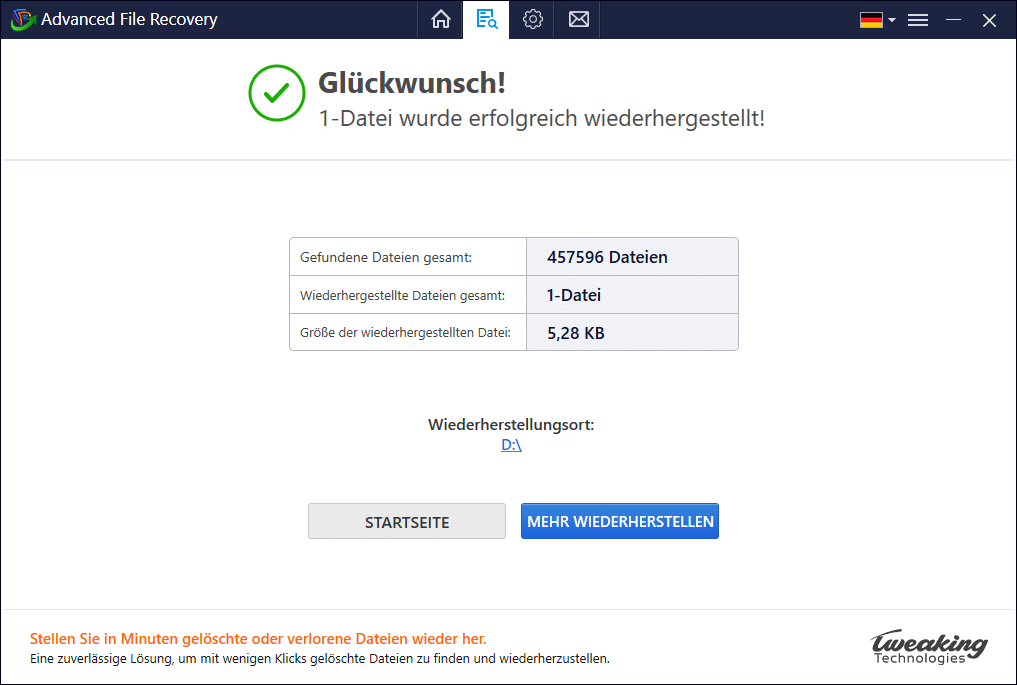
Nach einem Klick auf Recover Now fragt das Programm nach dem Zielordner. Ich habe einen Ordner auf der internen SSD gewählt, nicht den Stick selbst. Am Ende zeigt eine Zusammenfassung, wie viele Dateien gescannt, ausgewählt und wiederhergestellt wurden. Die Word- und Excel-Dateien ließen sich danach ganz normal öffnen, die Screenshots waren vollständig.
Was mir gefallen hat
- Einfache Bedienung: Laufwerk wählen, scannen, wiederherstellen. Die Oberfläche führt Schritt für Schritt durch den Vorgang.
- Zwei Suchmodi: Der Quick Scan reicht für frisch gelöschte Dateien, der Deep Scan holt auch nach dem Formatieren noch viel heraus.
- Ordnerstruktur bleibt erhalten: Die Baumansicht zeigt gelöschte Ordner so, wie sie vorher waren. Das spart viel Sortierarbeit.
- Vorschau: Man sieht vor dem Wiederherstellen, ob sich der Aufwand lohnt.
- Breite Unterstützung: Von der internen SSD über USB-Sticks bis zur SD-Karte aus der Kamera.
- Schlank: Das Setup ist klein, das Programm läuft auch auf älteren Rechnern flüssig.
Das sollten Sie wissen
Grenzen jeder Datenrettung
- Nie auf das Quell-Laufwerk wiederherstellen. Sonst überschreiben die geretteten Dateien womöglich genau die Bereiche, in denen noch weitere gelöschte Daten liegen.
- SSDs mit TRIM: Auf internen SSDs gibt Windows freie Blöcke per TRIM frei. Dort sinken die Chancen schnell. Bei USB-Sticks, SD-Karten und klassischen Festplatten sind die Aussichten deutlich besser.
- Testversion: Sie zeigt, was gefunden wird. Zum Wiederherstellen braucht es eine Lizenz.
- Kein Virenscan: Wiederhergestellte Dateien werden nicht auf Schadsoftware geprüft. Ein Durchlauf mit dem Virenscanner danach schadet nicht.
- Kein Ersatz für ein Backup: Datenrettung ist der Notfallplan. Eine regelmäßige Sicherung bleibt Pflicht.
Einordnung für Unternehmen
Im Unternehmen ersetzt ein Wiederherstellungsprogramm kein Datensicherungskonzept. Der BSI IT-Grundschutz-Baustein CON.3 Datensicherungskonzept verlangt geregelte, regelmäßig getestete Sicherungen, und auch NIS2 zählt Backup-Management und Wiederherstellung (Art. 21 Abs. 2 lit. c) zu den Pflichtmaßnahmen. Für den schnellen Einzelfall am Arbeitsplatz – der gelöschte Ordner auf dem Stick, die versehentlich formatierte Speicherkarte – ist Advanced File Recovery aber ein praktisches Werkzeug, das man griffbereit haben sollte.
Fazit
Tweaking Technologies hat mich im Test überzeugt. Das Programm ist schnell eingerichtet, die Bedienung ist selbsterklärend, und der gelöschte Projektordner war mitsamt Struktur in wenigen Minuten wieder da. Die Vorschau und die Baumansicht sorgen dafür, dass man genau die Dateien zurückholt, die man braucht. Wer ein unkompliziertes Rettungswerkzeug für Festplatten, SSDs, USB-Sticks und Speicherkarten sucht, findet hier eine sehr gute Lösung. Weitere Informationen und die Testversion gibt es direkt beim Hersteller: Advanced File Recovery von Systweak.
Passende ISW-Tools
Datenrettung ist der Notfall – planbare Sicherung und Kopie sind die Vorsorge. Für die Windows-Umgebung im Unternehmen:
Quellen: Systweak – Produktseite Advanced File Recovery; Systweak Blog – Review Advanced File Recovery; BSI IT-Grundschutz-Kompendium, Baustein CON.3; Richtlinie (EU) 2022/2555 (NIS2), Art. 21.
