
E-Mail-Adresse mit eigener Domain in Outlook unter Windows 11 einrichten
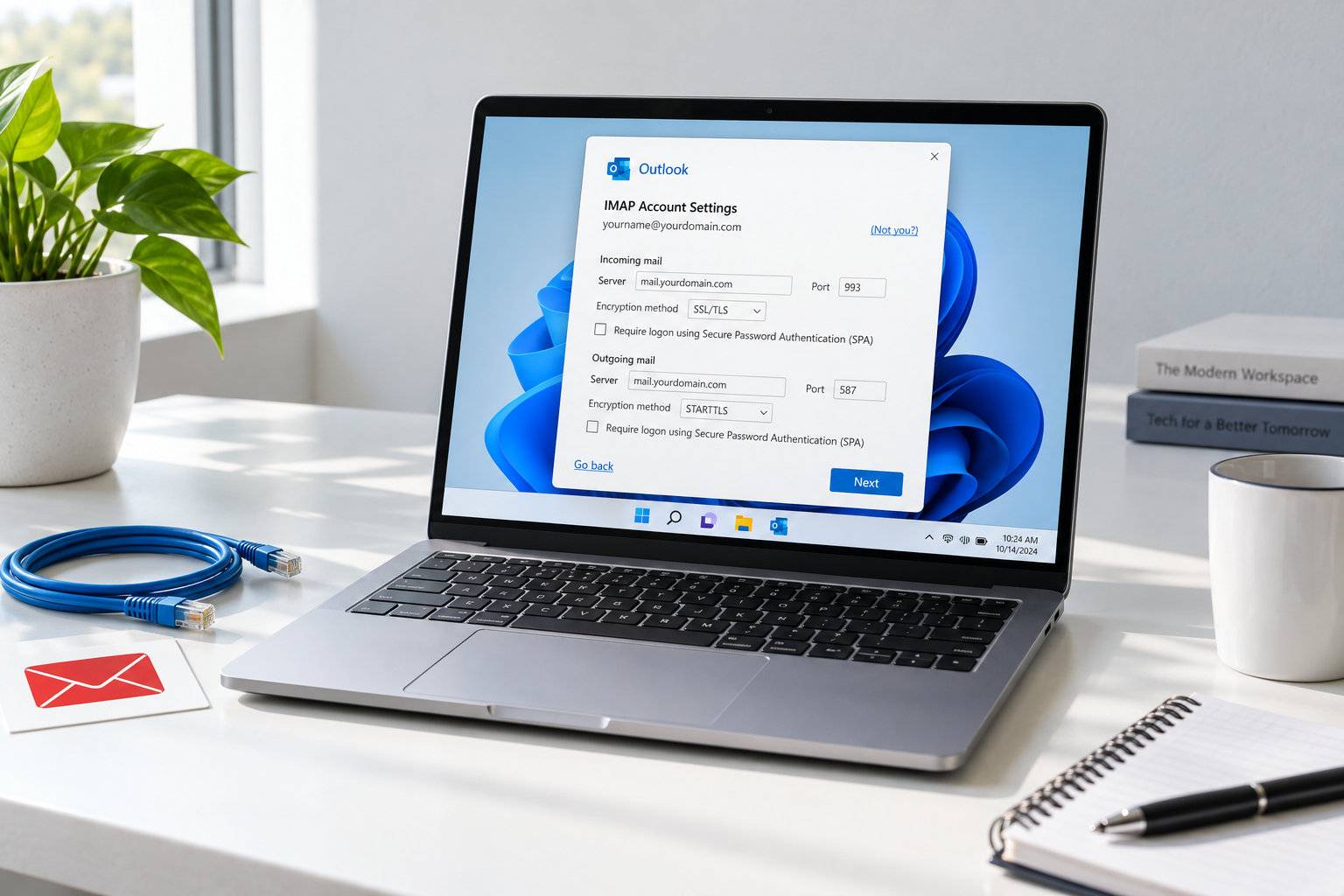
Immer mehr Windows-Nutzer:innen wünschen sich eine persönliche oder berufliche E-Mail-Adresse wie vorname@meinname.de, um einen professionellen Eindruck zu vermitteln. Statt einer kostenlosen Freemail-Lösung eröffnet die eigene Domain neue Möglichkeiten für einen unabhängigen und seriösen Auftritt. Diese Praxisanleitung zeigt, wie Sie Outlook einrichten, um Ihre E-Mail mit eigener Domain erfolgreich unter Windows 11 zu nutzen und typische Fehlerquellen vermeiden.
Die Einrichtung einer E-Mail mit eigener Domain in Outlook unter Windows 11 bietet zahlreiche Vorteile und ist sowohl für Unternehmen als auch für Privatpersonen interessant. Wer dauerhaft flexibel und unabhängig vom Mail-Anbieter bleiben möchte, profitiert besonders von einer persönlichen E-Mail-Adresse. Damit die Einrichtung gelingt, sollten bestimmte Voraussetzungen erfüllt sein, bevor Outlook einrichten im Detail starten kann. Auch mögliche Fehlerquellen werden in dieser Anleitung behandelt.
Vorteile einer eigenen Adresse
Eine E-Mail-Adresse mit eigener Domain bietet Vorteile, die weit über einen rein funktionalen Nutzen hinausgehen. Sie signalisiert Professionalität, was gerade im beruflichen Kontext oder bei Kontakt mit Geschäftspartner:innen einen deutlichen Unterschied macht. Eine solche eigene E-Mail-Adresse unterstreicht Ihre Seriosität im Vergleich zu Freemail-Angeboten.
Neben dem Eindruck zählt die Unabhängigkeit vom jeweiligen Mail-Anbieter: Mit einer eigenen E-Mail-Domain können Sie problemlos zu einem anderen Provider wechseln, ohne Ihre E-Mail-Adresse aufgeben zu müssen. So behalten Sie die Kontrolle über Ihre Kommunikation und können den Service optimal an Ihre Bedürfnisse anpassen. Unter Windows 11 wirkt sich das auch positiv auf die langfristige Verfügbarkeit Ihrer Adresse aus.
Voraussetzungen
Um eine E-Mail-Adresse mit eigener Domain in Outlook einrichten zu können, benötigen Sie verschiedene Zugangsdaten wie IMAP- und SMTP-Serverdaten, passende Ports und Angaben zur Verschlüsselung (TLS/SSL). Falls Sie noch keine eigene Domain besitzen, sollten Sie diese vor der Einrichtung registrieren. Darüber hinaus sind das E-Mail-Passwort sowie gegebenenfalls spezifische Anbieterinformationen erforderlich.
Zusätzlich ist es hilfreich, sich über Ihr Outlook-Version unter Windows 11 im Klaren zu sein: Einstellungen können sich bei der klassischen und neuen Outlook-Variante unterscheiden. Halten Sie deshalb alle Zugangsdaten und Informationen des Providers bereit, um die eigene E-Mail-Adresse später problemlos in Outlook hinterlegen zu können.
Einrichtung in Outlook unter Windows 11
Um Outlook einzurichten und Ihre eigene E-Mail-Adresse mit Domain unter Windows 11 zu integrieren, wählen Sie zunächst beim Hinzufügen eines Kontos die Option IMAP. Dies stellt sicher, dass E-Mails geräteübergreifend synchronisiert werden. Geben Sie die korrekten IMAP- und SMTP-Serveradressen ein und achten Sie auf die richtigen Ports: Für IMAP wird üblicherweise Port 993 mit TLS/SSL verwendet, für SMTP Port 465 oder 587.
Wählen Sie stets sichere Verschlüsselungsmethoden und aktivieren Sie diese in den Outlook-Einstellungen. Je nach Outlook-Version unterscheiden sich Menüführung und Felder leicht, achten Sie daher sorgfältig auf die jeweiligen Hinweise. Nach erfolgter Eingabe der Zugangsdaten ist die eigene E-Mail-Adresse sofort einsatzbereit, sofern keine Fehler auftreten. Vergessen Sie nicht, die Eingaben abschließend zu testen, um einen reibungslosen E-Mail-Verkehr zu gewährleisten.
Typische Fehler und deren Vermeidung
Häufige Fehlerquellen bei der Einrichtung einer E-Mail mit eigener Domain betreffen falsche Serverdaten, Ports oder eine fehlerhafte Eingabe von Benutzername und Passwort. Prüfen Sie, ob Sie die komplette E-Mail-Adresse als Benutzername verwenden müssen, wie dies von vielen Anbietern gefordert wird. Auch moderne Authentifizierungsverfahren, etwa App-Passwörter, werden zunehmend vorausgesetzt.
Kommt es trotz richtiger Konfiguration zu Problemen beim Senden oder Empfangen, kann eine blockierende Firewall, VPN-Software oder eine falsche Systemzeit in Windows 11 verantwortlich sein. Warnmeldungen zu Zertifikaten deuten meist auf Verschlüsselungsprobleme hin. Bei wiederkehrenden Fehlern kann es helfen, Outlook einrichten erneut zu prüfen und das Profil neu anzulegen, insbesondere wenn Probleme mit IMAP-Ordnern oder dem Programmstart auftreten. Systematisches Vorgehen hilft dabei, die Fehlerquelle zu identifizieren und dauerhaft zu beheben.
