
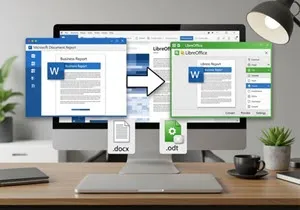
Warum ich von Microsoft Office zu LibreOffice gewechselt bin – und du es auch solltest
Mein Office zu LibreOffice Konverter hilft dir dabei.
Als langjähriger IT-Experte und Windows-Spezialist habe ich über die Jahre unzählige Office-Pakete getestet und eingesetzt. Microsoft Office war dabei lange Zeit mein Standard – bis ich vor einigen Jahren den Sprung zu LibreOffice 25.8 gewagt habe. Heute möchte ich dir ehrlich erklären, warum dieser Wechsel eine meiner besten Entscheidungen war.
Der Kostenfaktor – mehr als nur ein paar Euro
Beginnen wir mit dem offensichtlichsten Punkt: den Kosten. Microsoft Office kostet mittlerweile zwischen 70 und 150 Euro pro Jahr und Benutzer. Das mag für Privatpersonen noch verkraftbar erscheinen, aber rechne das mal auf ein kleines Unternehmen mit zehn Mitarbeitern hoch – da kommen schnell 1.500 Euro jährlich zusammen. Geld, das definitiv besser investiert werden kann.
LibreOffice hingegen ist vollständig kostenlos. Nicht nur für Privatpersonen, sondern auch für Unternehmen jeder Größe. Es gibt keine versteckten Kosten, keine Abo-Fallen und keine bösen Überraschungen bei der nächsten Rechnung.
Freiheit statt Abhängigkeit
Was mich aber noch mehr überzeugt hat als die Kostenersparnis, ist die Unabhängigkeit. Bei Microsoft bist du in deren Ökosystem gefangen. Willst du die neueste Version nutzen? Zahlst du. Gefällt dir das neue Update nicht? Pech gehabt. Möchtest du deine Daten lokal behalten? Wird immer schwieriger.
LibreOffice gehört niemandem und allen gleichzeitig. Es ist Open Source, was bedeutet, dass der Quellcode für jeden einsehbar ist. Keine Geheimnisse, keine Hintertüren, keine Telemetrie, die heimlich deine Daten sammelt. Du hast die volle Kontrolle über deine Software und deine Dokumente.
Dateiformate – zukunftssicher arbeiten
Ein Punkt, der oft übersehen wird: LibreOffice setzt auf offene Standards. Die nativen Formate ODF (Open Document Format) sind internationale Standards, die auch in 20 Jahren noch lesbar sein werden. Bei proprietären Microsoft-Formaten ist das nicht garantiert – erinnerst du dich noch an die alten .doc-Dateien, die heute Probleme machen?
Natürlich kann LibreOffice auch mit Microsoft-Formaten umgehen. Mein Office-zu-LibreOffice-Konverter, den du hier auf der Seite findest, macht den Übergang besonders einfach. Aber die Zukunftssicherheit der offenen Formate ist ein unschätzbarer Vorteil.
Für jeden Computer geeignet
Microsoft Office läuft nur auf Windows und Mac – und selbst da wird die Hardware-Anforderung jedes Jahr höher. LibreOffice hingegen läuft auf praktisch jedem System: Windows, Mac, Linux, und sogar auf älteren Computern, die Microsoft Office schon längst als “zu langsam” abgeschrieben hat.
In meiner Beratungspraxis sehe ich immer wieder Unternehmen, die ihre noch völlig funktionsfähigen Computer nur wegen neuer Office-Versionen ersetzen müssen. Das ist Verschwendung von Ressourcen und Geld.
Ehrlichkeit muss sein – wo LibreOffice schwächelt
Ich wäre nicht ehrlich, wenn ich nicht auch die Nachteile erwähnen würde. Die Kompatibilität mit komplexen Microsoft Office-Dokumenten ist nicht immer perfekt. Wenn du täglich mit Dokumenten arbeitest, die ausgefeilte Makros, komplexe Formatierungen oder spezialisierte Features nutzen, kann es zu Problemen kommen.
Auch die Benutzeroberfläche ist etwas anders als bei Microsoft Office. Die meisten Funktionen sind da, aber manchmal an anderen Stellen. Eine gewisse Eingewöhnungszeit solltest du einplanen.
Die Cloud-Integration ist ebenfalls weniger nahtlos als bei Microsoft 365. Wenn dein Arbeitsablauf stark auf OneDrive und die Microsoft-Cloud ausgelegt ist, bedeutet ein Wechsel mehr Umstellung.
Für wen lohnt sich der Umstieg?
Nach meiner Erfahrung profitieren besonders diese Gruppen vom Wechsel zu LibreOffice:
Kleine und mittlere Unternehmen, die ihre IT-Kosten senken wollen. Privatpersonen, die keine Lust mehr auf Abo-Modelle haben. Organisationen, denen Datenschutz und Datensouveränität wichtig sind. Alle, die hauptsächlich Standard-Office-Aufgaben erledigen – und das sind ehrlich gesagt 90% aller Nutzer.
Office zu LibreOffice Konverter
Der Wechsel zu LibreOffice war für mich und meine Kunden eine Befreiung. Weniger Kosten, mehr Kontrolle, zukunftssichere Formate und die Gewissheit, dass die Software auch morgen noch funktioniert – ohne dass jemand die Hand aufhält.
Ist LibreOffice perfekt? Nein. Aber für die allermeisten Anwendungsfälle ist es mehr als ausreichend. Und der Preis stimmt definitiv.
Falls du den Umstieg wagen möchtest, nutze gerne meinen kostenlosen Office-zu-LibreOffice-Konverter auf dieser Seite. Er macht den Übergang so einfach wie möglich.

Der Office zu LibreOffice Konverter – Dein Umzugshelfer für Dokumente
Du möchtest zu LibreOffice wechseln, aber hast hunderte von Word-, Excel- und PowerPoint-Dateien auf deinem Computer? Kein Problem! Mein kostenloser Office zu LibreOffice Konverter macht den Umstieg zum Kinderspiel. Hier erfährst du, was das Tool alles kann und wie es dir den Wechsel erleichtert.
Was der Konverter für dich tut
Der Konverter wandelt deine Microsoft Office Dateien automatisch in die entsprechenden LibreOffice-Formate um:
- DOCX-Dateien werden zu ODT (Writer-Dokumente)
- XLSX-Tabellen werden zu ODS (Calc-Tabellen)
- PPTX-Präsentationen werden zu ODP (Impress-Präsentationen)
Das Beste daran: Die ursprünglichen Dateien bleiben unverändert. Du erhältst einfach zusätzlich die LibreOffice-Versionen.
Zwei praktische Modi für jeden Bedarf
Einzelne Dateien konvertieren Du hast nur ein paar wichtige Dokumente? Wähle einfach die gewünschten Dateien aus oder durchsuche einen ganzen Ordner. Bestimme selbst, wo die konvertierten Dateien gespeichert werden sollen – fertig.
Systemweite Suche Hier wird’s richtig praktisch: Der Konverter durchsucht deinen ganzen Computer (oder bestimmte Bereiche) nach Office-Dateien und konvertiert alles auf einmal. Perfekt, wenn du schon lange mit Office arbeitest und überall verstreut Dokumente hast. Die konvertierten Dateien werden automatisch neben den Originalen gespeichert. Die bekannte Struktur bleibt somit erhalten, das ist gerade in einem Unternehmensumfeld Gold wert.

Benutzerfreundlich bis ins Detail
Übersichtliche Tabelle Alle gefundenen Dateien werden übersichtlich aufgelistet. Du siehst auf einen Blick: Dateiname, Typ, Größe, Speicherort und Status. Ein Doppelklick auf eine Zeile öffnet den entsprechenden Ordner im Windows Explorer – super praktisch, wenn du schnell zu einer bestimmten Datei navigieren möchtest.
Intelligente Auswahl Du entscheidest, welche Dateitypen konvertiert werden sollen. Brauchst du nur Word-Dokumente? Kein Problem. Oder doch lieber alles auf einmal? Auch das geht.
Fortschrittsanzeige in Echtzeit Während der Konvertierung siehst du genau, was gerade passiert. Eine Fortschrittsleiste zeigt dir, wie weit der Prozess ist, und der Status informiert dich über die aktuelle Datei.
Clevere Details, die den Unterschied machen
Bereits vorhandene Dateien Falls eine Zieldatei schon existiert, zeigt dir der Konverter das mit einem deutlichen “Bereits vorhanden”-Status an. Du kannst wählen, ob vorhandene Dateien überschrieben werden sollen oder nicht.
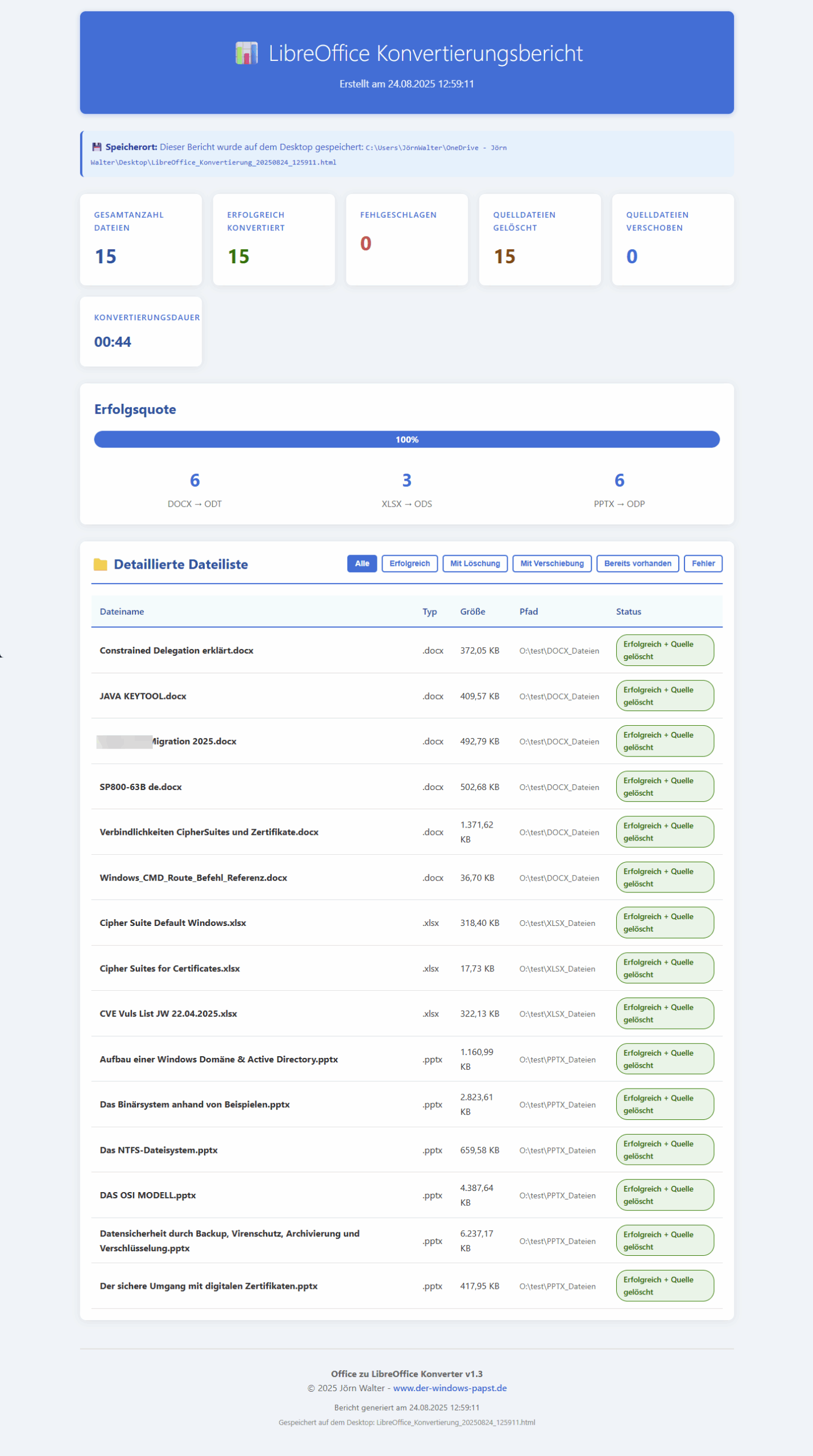
Detaillierter HTML-Bericht Nach jeder Konvertierung erstellt das Tool automatisch einen schicken HTML-Bericht, der direkt auf deinem Desktop gespeichert wird. Dort siehst du genau:
- Wie viele Dateien erfolgreich konvertiert wurden
- Welche Dateien bereits vorhanden waren
- Falls Probleme aufgetreten sind, welche Dateien betroffen waren
- Eine komplette Übersicht aller verarbeiteten Dateien
Filterbare Ergebnisse Der Bericht ist interaktiv – du kannst die Ergebnisse nach Status filtern: Alle anzeigen, nur erfolgreiche Konvertierungen, nur bereits vorhandene Dateien oder nur Fehler.
Sicherheit und Kontrolle
Deine Daten bleiben bei dir Der Konverter arbeitet komplett lokal auf deinem Computer. Keine Cloud, keine Datenübertragung ins Internet, keine Registrierung nötig. Deine Dokumente verlassen niemals deinen Computer – ein riesiger Vorteil gegenüber Online-Konvertern, die deine sensiblen Dokumente auf fremde Server hochladen.
Kein Gebastel mit der Kommandozeile Vergiss komplizierte Kommandozeilen-Tools, bei denen du erstmal Parameter lernen und Befehle tippen musst. Mein Konverter hat eine moderne, intuitive Benutzeroberfläche – einfach klicken und fertig. Auch weniger technikaffine Nutzer können sofort loslegen.
Originale bleiben unverändert Alle ursprünglichen Office-Dateien bleiben vollständig erhalten. Der Konverter erstellt nur zusätzliche Kopien in den LibreOffice-Formaten.
Jederzeit abbrechen Falls du den Vorgang stoppen möchtest – kein Problem. Ein Klick auf “Abbrechen” stoppt die Konvertierung unmittelbar.
Technische Voraussetzungen
Alles was du brauchst:
- Windows-Computer (Windows 10 oder neuer)
- LibreOffice installiert (kostenlos von libreoffice.org)
- Das war’s schon!
Der Konverter findet LibreOffice automatisch und erledigt den Rest.
Warum ich dieses Tool entwickelt habe
Als IT-Berater erlebe ich immer wieder, dass der Wechsel zu LibreOffice an den vorhandenen Dokumenten scheitert. “Ich kann nicht wechseln, ich habe zu viele Word-Dateien” – diesen Satz höre ich ständig. Die vorhandenen Lösungen waren entweder unpraktisch oder unsicher:
Online-Konverter zwingen dich, deine privaten oder geschäftlichen Dokumente auf fremde Server hochzuladen – ein No-Go für sensible Daten. Kommandozeilen-Tools sind zwar sicher, aber viel zu kompliziert für normale Anwender.
Deshalb habe ich diesen Konverter entwickelt: Um diese Hürden ein für alle Mal zu beseitigen. Eine sichere, lokale Lösung mit moderner Benutzeroberfläche, die jeder bedienen kann.
Das Tool macht genau das, was es soll: Deine Dokumente schnell, sicher und zuverlässig für LibreOffice verfügbar machen. Ohne Schnickschnack, ohne komplizierte Einstellungen, aber mit allen Features, die du für einen professionellen Umstieg brauchst.
Bereit für den Umstieg? Lade dir den Konverter herunter und leg einfach los. In wenigen Minuten sind deine Dokumente bereit für LibreOffice!
Das Skript Office zu LibreOffice Konverter könnt ihr wie gewohnt über Github NDSEDV/PS herunterladen.
Wer mag kann meinen Blog auch gerne mit einer Spende über PayPal unterstützen. Wer jemand das Skript haben möchte, dann möge er spendabel sein.
MS Office zu LibreOffice Konverter
Viele Anmerkungen haben mich dazu inspiriert das Tool zu erweitern. Es funktioniert nun in beide Richtungen. Zusätzlich lassen sich die Dokumente auch in .pdf umwandeln. Auch eine zusätzliche Signaturdatei kann erstellt werden; zur Sicherung der Integrität.
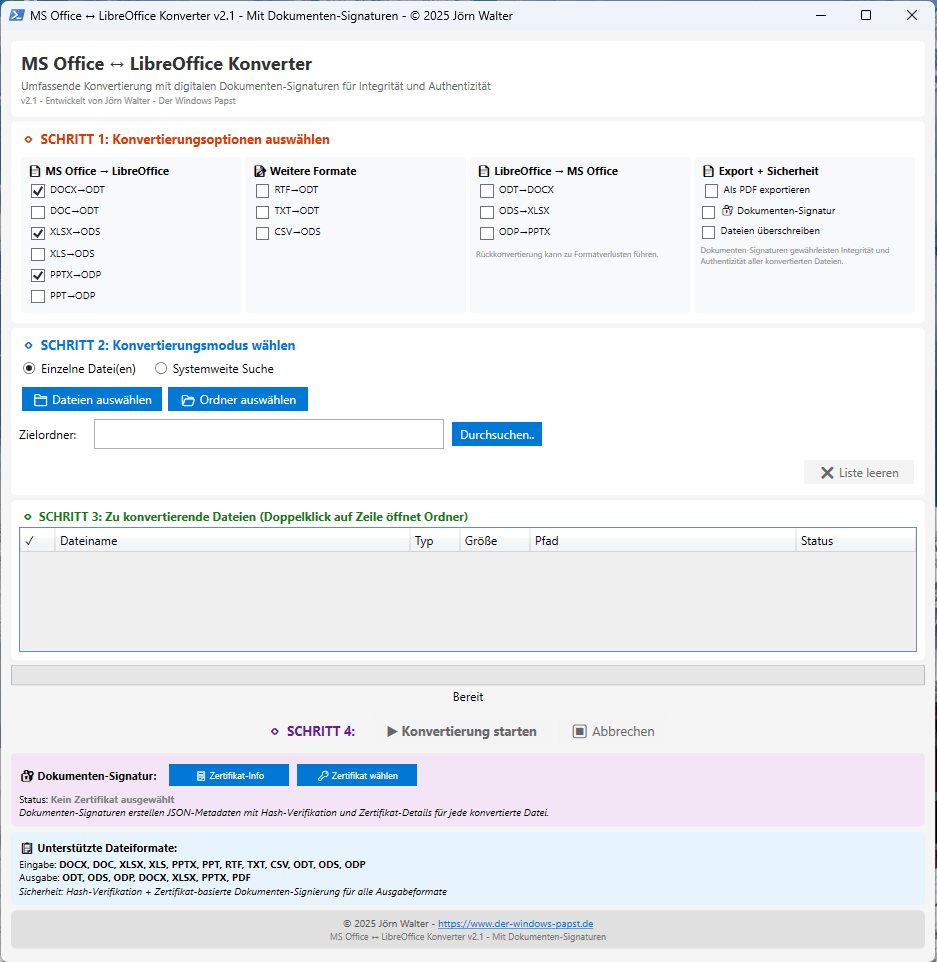
Der Bericht wurde wegen der neuen Optionen auch angepasst.

PowerShell Script Launcher
Der Launcher ist einfach wie ein kleines Menü für deine Scripts. Du machst Doppelklick drauf und kriegst so eine schöne Liste: schau selbst…
Wer mag kann meinen Blog auch gerne mit einer Spende über PayPal unterstützen. Wenn jemand das Skript haben möchte, dann möge er spendabel sein.