

Kann nicht geladen werden, da die Ausführung von Skripts auf diesem System deaktiviert ist
PS C:\Users\JörnWalter> C:\Users\JörnWalter\OneDrive – Jörn Walter\Desktop\MS Office zu LibreOffice Konverter.ps1
Die Datei “C:\Users\JörnWalter\OneDrive – Jörn Walter\Desktop\MS Office zu LibreOffice Konverter.ps1” kann nicht geladen werden, da die Ausführung von Skripts auf diesem Systemvdeaktiviert ist. Weitere Informationen finden Sie unter “about_Execution_Policies” (https:/go.microsoft.com/fwlink/?LinkID=135170).
+ CategoryInfo : Sicherheitsfehler: (:) [], ParentContainsErrorRecordException
+ FullyQualifiedErrorId : UnauthorizedAccessPS C:\Users\JörnWalter>

Die Execution Policys
Stell dir vor, du hast einen Türsteher vor einem Club – das ist quasi die Execution Policy. Sie entscheidet, welche PowerShell-Skripte reindürfen und welche draußen bleiben müssen.
Es gibt verschiedene “Türsteher-Modi”:
Restricted – Der strengste Typ. Lässt GAR KEINE Skripte durch, nur einzelne Befehle. Ist oft der Standard auf Windows.
AllSigned – Nur Skripte mit gültiger digitaler Signatur (wie ein Ausweis) kommen rein. Ziemlich sicher, aber manchmal nervig.
RemoteSigned – Lokale Skripte können laufen, aber alles was aus dem Internet kommt muss signiert sein. Ein guter Kompromiss!
Unrestricted – Lässt alles durch, fragt aber nach bei Downloads. Wie ein entspannter Türsteher.
Bypass – Komplett offen, keine Checks. Nur für Experten empfohlen!
Um zu sehen was bei dir läuft: Get-ExecutionPolicy
Und um es zu ändern (als Admin): Set-ExecutionPolicy RemoteSigned
Ist eigentlich ziemlich clever gemacht – schützt dich vor versehentlichen Katastrophen, ohne zu restriktiv zu sein. Machst du viel mit PowerShell?
PowerShell Script Launcher
Der Launcher ist einfach wie ein kleines Menü für deine Scripts. Du machst Doppelklick drauf und kriegst so eine schöne Liste:
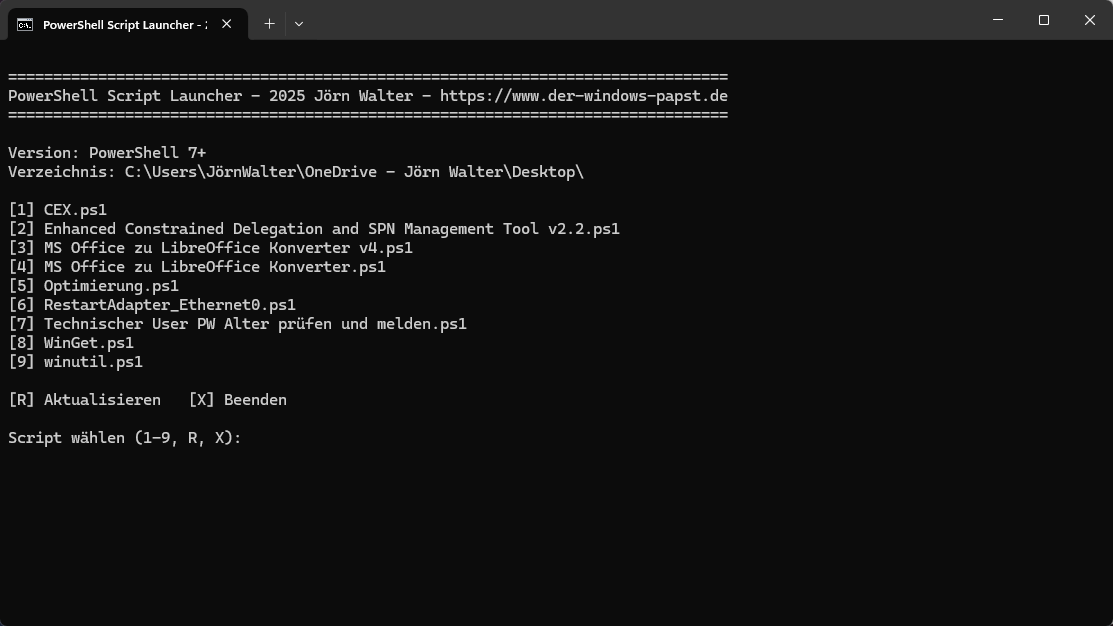
Du tippst einfach die Nummer ein – zack, fertig! Das Script läuft. Kein Gefrickel mit Pfaden, kein “ExecutionPolicy umstellen”, nix. Einfach Nummer eingeben und ab geht die Post.
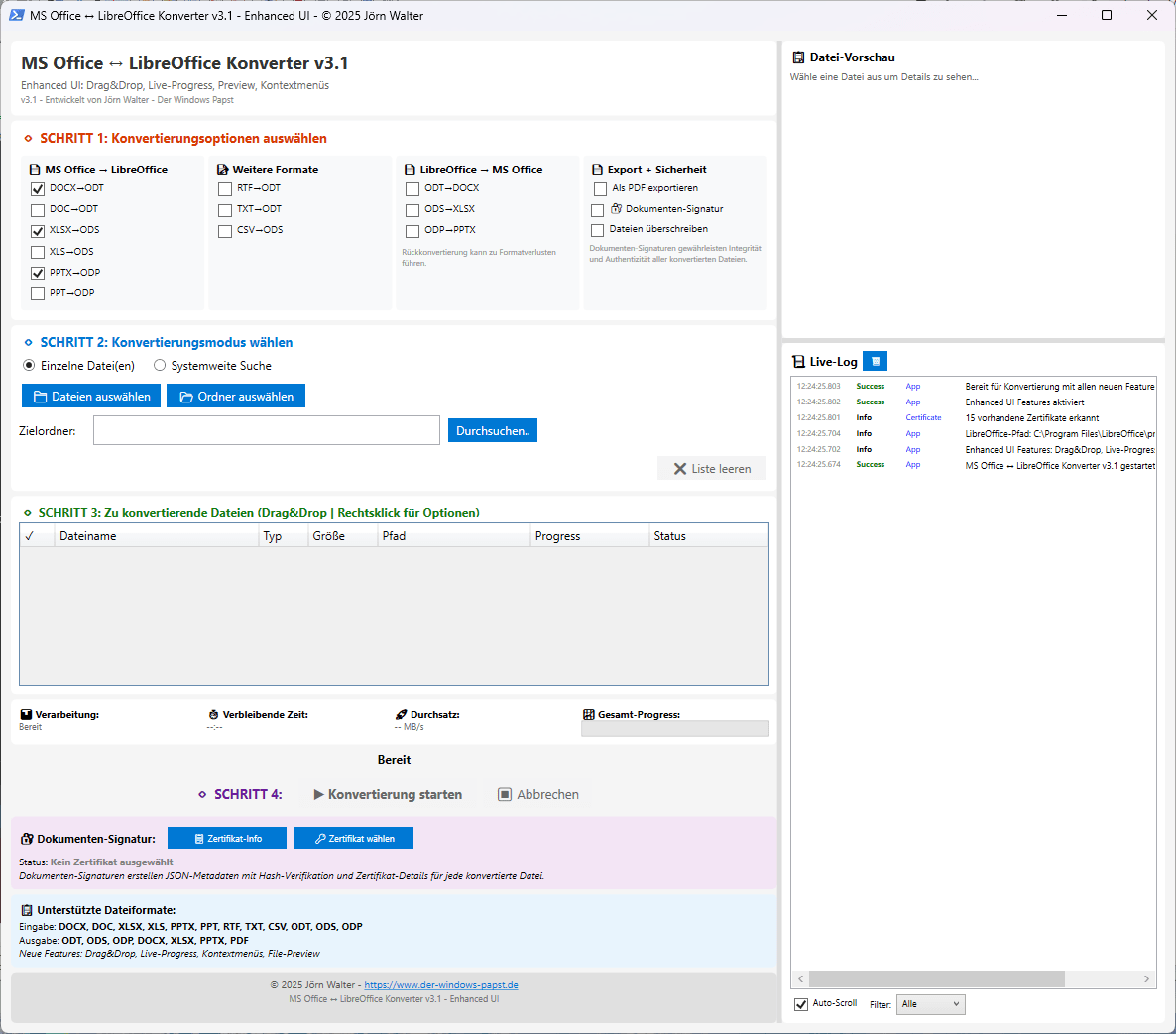
Und das Beste: Wenn das Script durch ist, fragt es dich “willst du es nochmal laufen lassen?” oder “soll ich den Editor aufmachen zum Script bearbeiten?”. Super praktisch!
Das Skript PowerShell Script Launcher könnt ihr wie gewohnt über Github NDSEDV/PS herunterladen.
Wer mag kann meinen Blog auch gerne mit einer Spende über PayPal unterstützen.