

Microsoft Active Directory Migration Tool
Überblick
Benutzer, alle Gruppen-Typen (mit allen seinen Mitgliedern auch möglich, optional mit Exchange-Attributen) und Kontakte zwischen Active Directory Domänen migrieren, oder als Backup für die lokale Domäne verwenden.
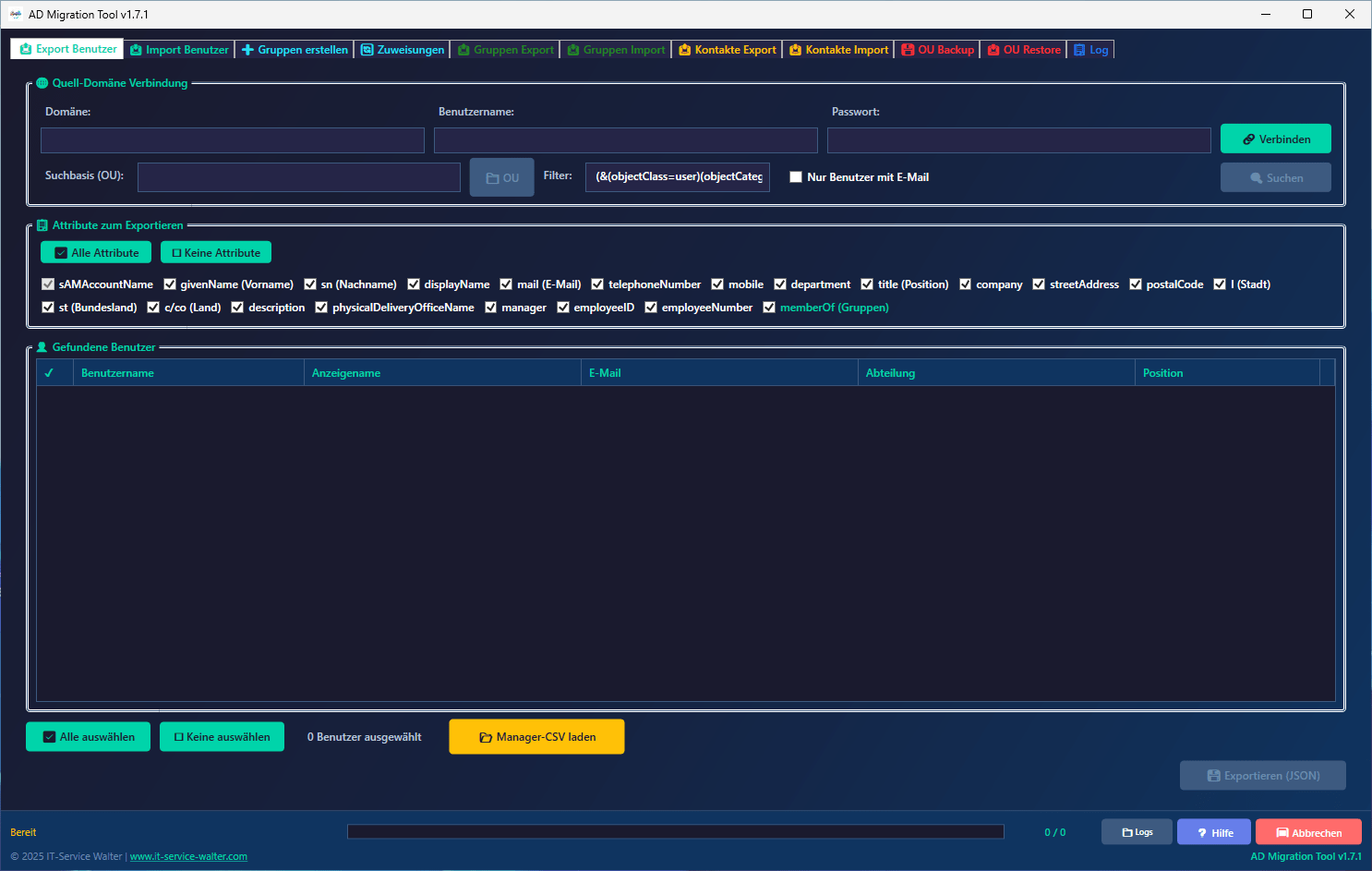
Das AD Migration Tool ermöglicht die einfache Migration von Active Directory Objekten zwischen verschiedenen Domänen. Es unterstützt Benutzer, Gruppen, Kontakte und komplette Organisationseinheiten (OUs).
Hauptfunktionen
- Export und Import von Benutzern mit allen Attributen
- Export und Import von Gruppen mit Mitgliedern
- Export und Import von Kontakten (inkl. Exchange-Attribute)
- Komplettes OU Backup und Restore
- Automatische Passwort-Generierung mit AES-256 Verschlüsselung
- Simulationsmodus für risikofreies Testen
- HTML-Reports für alle Operationen
- NEU: Manager-CSV Import für fehlende Manager
Tab 1: Export Benutzer
Exportiert Benutzer aus der Quell-Domäne in eine JSON-Datei für den späteren Import.
Workflow
- Mit Quell-Domäne verbinden (Domäne, Benutzer, Passwort eingeben)
- Optional: Suchbasis (OU) auswählen über “📁 OU” Button
- Attribute zum Exportieren auswählen (21 Attribute verfügbar)
- Wahlweise mit den aktuellen Mitgliedschaften in Gruppen
- “🔍 Suchen” klicken – Benutzer werden geladen
- Benutzer in der Liste auswählen
- “💾 Exportieren (JSON)” klicken
Optionen
- Nur Benutzer mit E-Mail: Filtert Benutzer ohne mail-Attribut heraus
- LDAP-Filter: Anpassbar für erweiterte Suche (Standard: alle Benutzer)
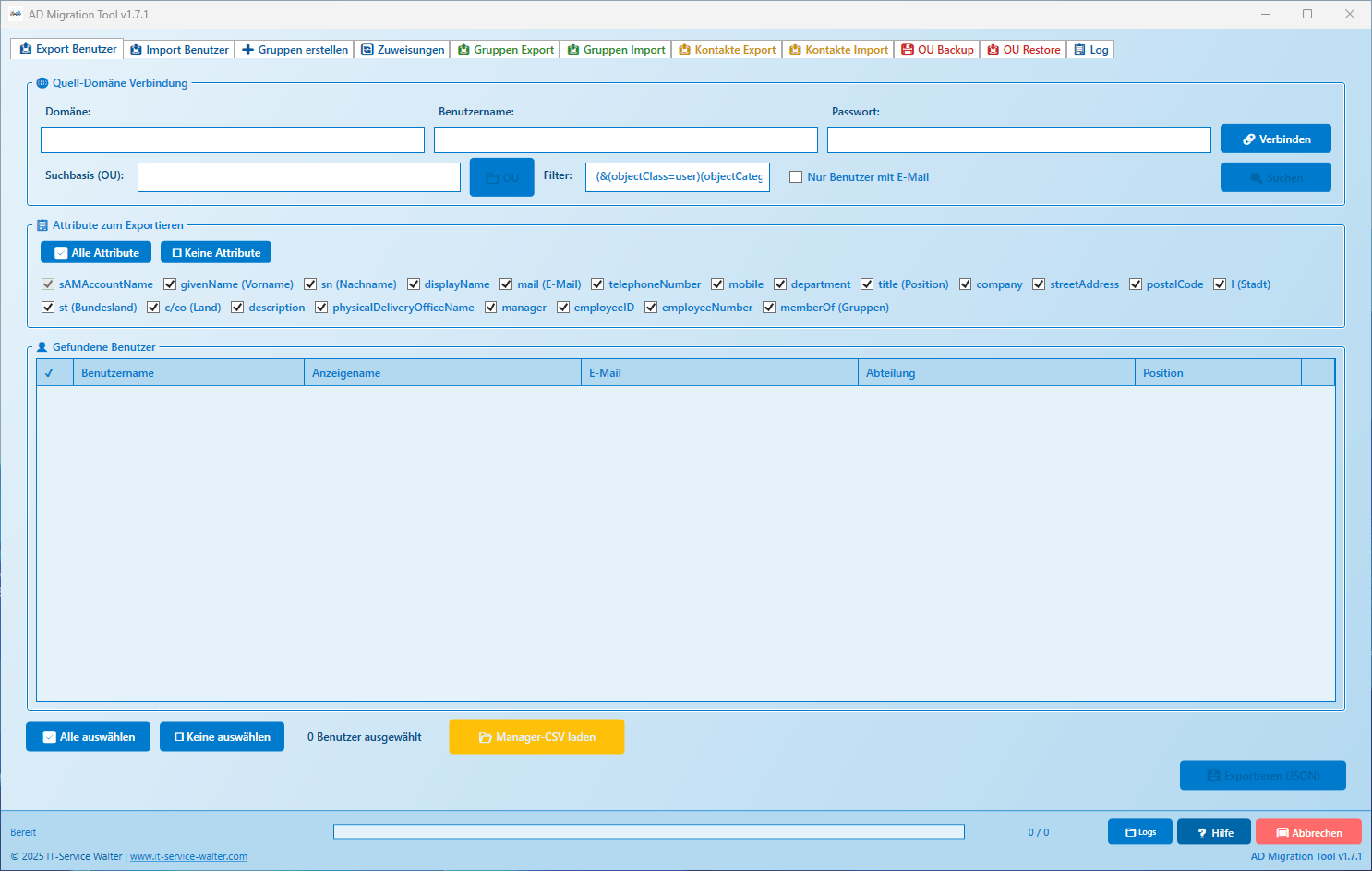
📂 Manager-CSV laden (NEU in v1.7.1)
Wann wird diese Funktion benötigt?
Beim Benutzer-Import werden Manager-Beziehungen geprüft. Wenn ein Manager noch nicht in der Zieldomäne existiert, kann die Zuweisung nicht erfolgen. Das Tool erstellt dann automatisch eine CSV-Datei Fehlende_Manager_*.csv mit allen fehlenden Managern.
Was macht diese Funktion?
- Lädt die CSV mit den fehlenden Manager-Namen
- Sucht diese automatisch in der verbundenen Quelldomäne
- Fügt gefundene Manager zur Export-Liste hinzu
Workflow für fehlende Manager:
- Import durchführen → “Fehlende Manager” Meldung erscheint → CSV speichern
- Export-Tab öffnen → Mit Quelldomäne verbinden
- “📂 Manager-CSV laden” klicken → Fehlende_Manager_*.csv auswählen
- Manager werden gesucht und zur Liste hinzugefügt
- “Exportieren (JSON)” klicken
- Im Import-Tab die Manager importieren
- Im Zuweisungs-Tab die Manager-Beziehungen setzen
Tab 2: Import Benutzer
Importiert Benutzer aus einer JSON-Datei in die Ziel-Domäne.
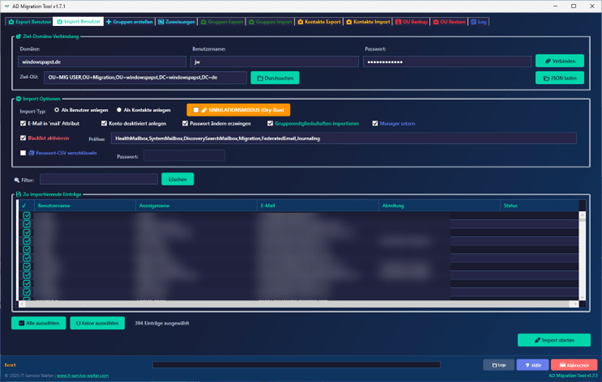
Unterstützte JSON-Formate
- Benutzer-Export: Direkte Benutzerliste aus Tab 1
- Gruppen-Export: Extrahiert Benutzer aus Gruppen-Mitgliedern
Workflow
- Mit Ziel-Domäne verbinden
- Ziel-OU auswählen über “📁 Durchsuchen”
- “📂 JSON laden” – Benutzer- ODER Gruppen-Export wählen
- Import-Optionen konfigurieren
- “🚀 Import starten” klicken
Import-Phasen
Phase 1 – Benutzer anlegen:
- Neue Benutzerkonten werden erstellt
- Passwort: 14 Zeichen (2 Groß, 2 Klein, 2 Zahlen, 2 Sonderzeichen)
- Passwörter werden in CSV gespeichert (optional AES-256 verschlüsselt)
Phase 2 – Zuweisungen (optional):
- Gruppenmitgliedschaften zuweisen
- Manager setzen
Import-Optionen
- Als Benutzer/Kontakte anlegen: Wählt den Objekt-Typ
- Konto deaktiviert anlegen: Benutzer wird deaktiviert erstellt
- Passwort ändern erzwingen: Benutzer muss Passwort bei erster Anmeldung ändern
- Gruppen importieren: Weist Gruppenmitgliedschaften zu
- Manager setzen: Setzt das Manager-Attribut
- Blacklist: System-Konten automatisch überspringen (HealthMailbox, SystemMailbox, etc.)
- 🧪 Simulationsmodus: Test ohne echte Änderungen – zeigt was passieren würde
Tab 3: Gruppen erstellen
Erstellt fehlende Gruppen in der Ziel-Domäne. Diese Funktion wird benötigt, wenn beim Import Gruppenzuweisungen fehlschlagen, weil die Gruppen noch nicht existieren.
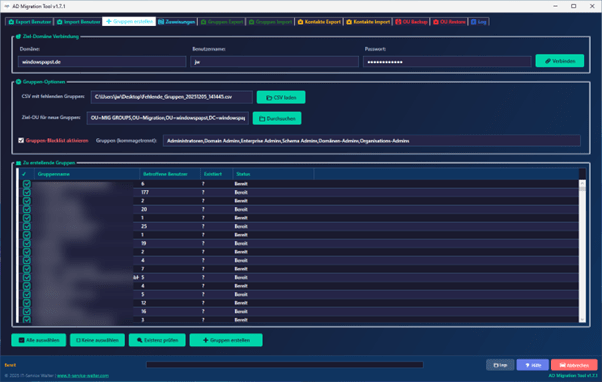
Workflow
- Mit Ziel-Domäne verbinden
- CSV mit fehlenden Gruppen laden (wird beim Import erstellt)
- Ziel-OU für neue Gruppen auswählen
- “Prüfen” – welche Gruppen existieren bereits?
- Gruppen auswählen und erstellen
Tab 4: Zuweisungen
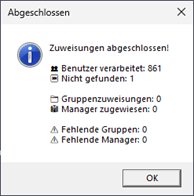
Weist Gruppenmitgliedschaften und Manager nachträglich zu. Kann nach dem Benutzer-Import ausgeführt werden.
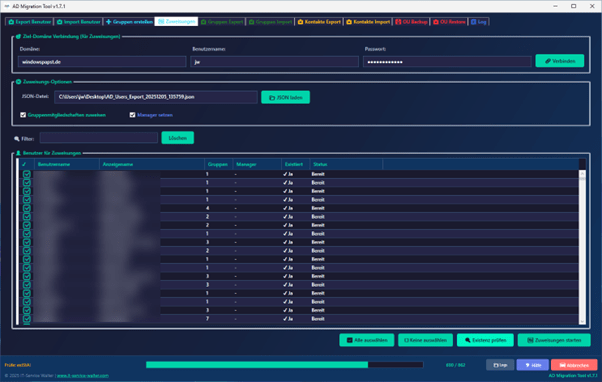
Bei der Zuweisung war ein Benutzer auf der Blacklist.
Unterstützte JSON-Formate
- Benutzer-Export (direkte Benutzerliste)
- Gruppen-Export (extrahiert Benutzer aus Gruppen-Mitgliedern)
Hinweis
⚠️ Strikte Validierung: Es werden NUR Benutzer-Objekte verarbeitet! Kontakte und Gruppen werden automatisch übersprungen.
Tab 5: Gruppen Export
Exportiert Gruppen mit allen Mitgliedern aus der Quell-Domäne.

Workflow
- Mit Quell-Domäne verbinden
- “Suchen” → Alle Gruppen laden
- Optional: Ausschluss-Filter eingeben
- Gruppen auswählen
- “Mitglieder laden”
- “Exportieren”

Optionen
- Exchange-Attribute exportieren: Exportiert legacyExchangeDN, proxyAddresses, mailNickname, msExch* Attribute von Distribution Groups (Verteilerlisten)
- Vollständige Benutzer-Attribute: Lädt alle 21 AD-Attribute für Benutzer-Mitglieder
Ausschluss-Filter (Wildcards)
Unerwünschte Gruppen können vor dem Export ausgeblendet werden:
- VL oder VL* → beginnt mit “VL”
- *VL → endet mit “VL”
- *VL* → enthält “VL”
Tab 6: Gruppen Import
Importiert Gruppen mit Mitgliedern in die Ziel-Domäne.

Ziel-OUs
- Gruppen-OU: Ziel für neue Gruppen
- Benutzer-OU: Ziel für fehlende Benutzer
- Kontakt-OU: Ziel für fehlende Kontakte
Import-Optionen
- Mitglieder importieren: Benutzer den Gruppen direkt zuweisen
- Fehlende Benutzer erstellen: Erstellt Benutzer wenn sie nicht existieren
- Fehlende Kontakte erstellen: Erstellt Kontakte für externe Mitglieder
Hinweis
⚠️ Beim Exportieren von Gruppen werden ebenfalls alle Mitglieder sowie Kontakte exportiert. In diesem Export ist alles enthalten, was man im Nachgang für den Import benötigen könnte. Das bedeutet, das beim Import von Gruppen alle Mitglieder und Kontakte in einem Zug erstellt und den Gruppen wieder zugewiesen werden können
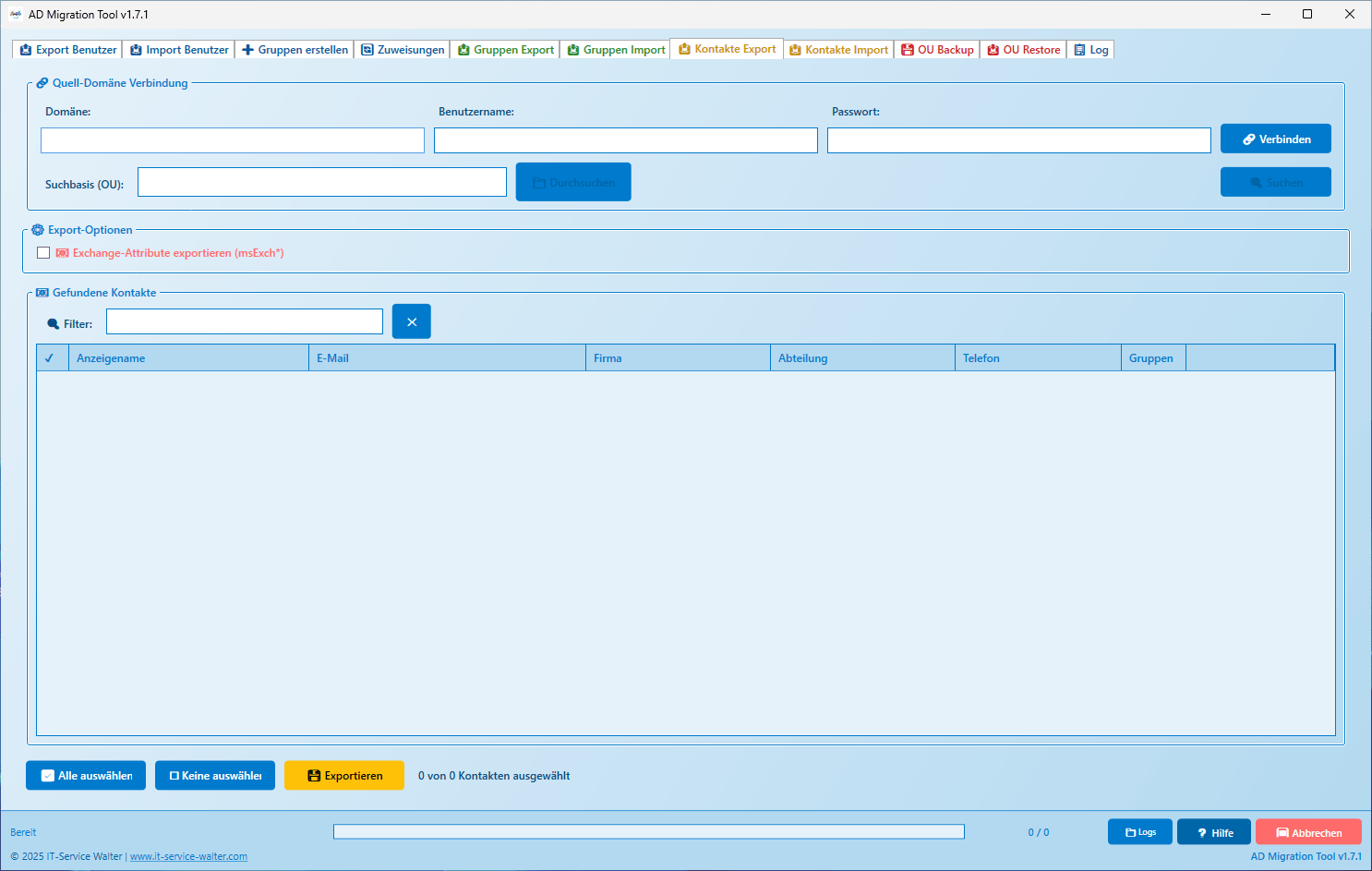
Tab 7: Kontakte Export
Exportiert Kontakte aus der Quell-Domäne.
Exchange-Attribute
Wenn aktiviert, werden alle Exchange-relevanten Attribute für Mail-Kontakte exportiert:
- legacyExchangeDN
- proxyAddresses (SMTP/smtp)
- targetAddress
- mailNickname
- msExch* Attribute
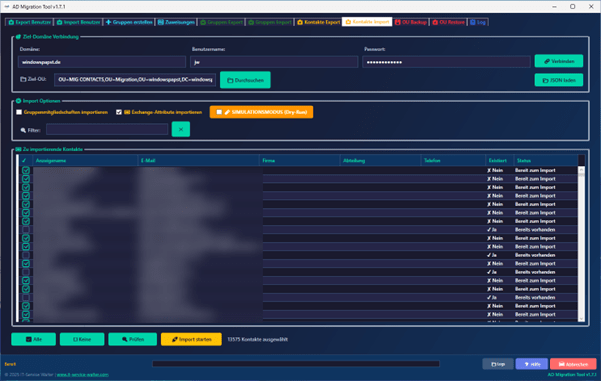
Tab 8: Kontakte Import
Importiert Kontakte aus einer JSON-Datei in die Ziel-Domäne.
Optionen
- E-Mail-Domäne ersetzen: Ändert die Domäne in E-Mail-Adressen (z.B. @alt.de → @neu.de)
- Exchange-Attribute importieren: Stellt Exchange-Attribute wieder her (wenn im Export vorhanden)
Tab 9: OU Backup
Sichert komplette Organisationseinheiten (OUs) mit allen enthaltenen Objekten.

Was wird gesichert?
- OU-Struktur (inkl. verschachtelte OUs)
- Benutzer mit allen Attributen
- Gruppen mit Mitgliedern
- Kontakte
- Computer (optional)
- Exchange-Attribute (optional)

Workflow
- Mit Quell-Domäne verbinden
- OUs auswählen (einzeln oder alle laden)
- Exchange-Attribute Option aktivieren (empfohlen)
- “Backup erstellen” klicken
- Speicherort wählen (JSON-Datei)
- Optional: HTML-Report erstellen
Tab 10: OU Restore
Stellt OU-Backups in der Ziel-Domäne wieder her.
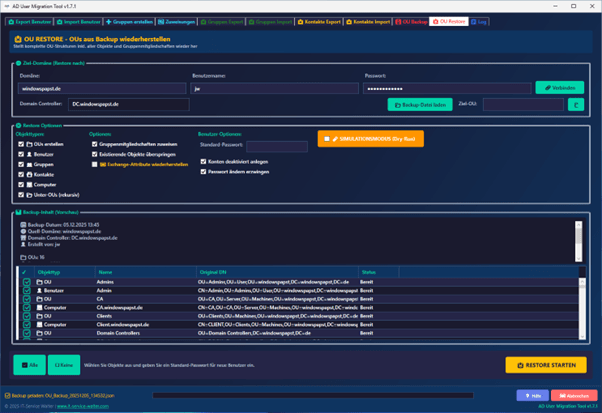
Workflow
- Mit Ziel-Domäne verbinden
- Backup-Datei laden (JSON)
- Ziel-OU auswählen
- Optionen konfigurieren
- “Restore starten”
Restore-Optionen
- OUs erstellen – OU-Struktur anlegen
- Benutzer wiederherstellen
- Gruppen wiederherstellen
- Kontakte wiederherstellen
- Gruppenmitgliedschaften zuweisen
- Existierende überspringen
- Exchange-Attribute wiederherstellen
Typische Migrations-Workflows
Option A: Klassisch (Separat)
- Benutzer exportieren → JSON
- Benutzer importieren
- Gruppen exportieren → JSON
- Gruppen importieren (mit Mitgliederzuweisung)
- Kontakte exportieren → JSON
- Kontakte importieren
Option B: Über Gruppen-Export (Empfohlen)
- Gruppen exportieren MIT vollständigen Benutzer-Attributen
- Gruppen-JSON im Benutzer-Import laden → Benutzer erstellen
- Gruppen-JSON im Kontakte-Import laden → Kontakte erstellen
- Gruppen importieren (Gruppen erstellen + Mitglieder zuweisen)
💡 Vorteil: Bei Option B wird nur eine JSON-Datei benötigt!
Option C: OU Backup/Restore (Schnellste)
Ideal für komplette OU-Migrationen:
- OU Backup erstellen (Tab 9) → sichert alles in einer JSON
- OU Restore (Tab 10) → stellt alles in der Ziel-Domäne wieder her
Logdaten
Der Tab Log zeigt jede Aktion an, die im Hintergrund ausgeführt wird. Das Logbuch wird im Pfad C:\Users\USER\AppData\Local\AD_Migration_Tool\Logs mitgeschrieben und dient als Nachweis einer gut ausgeführten Migration.
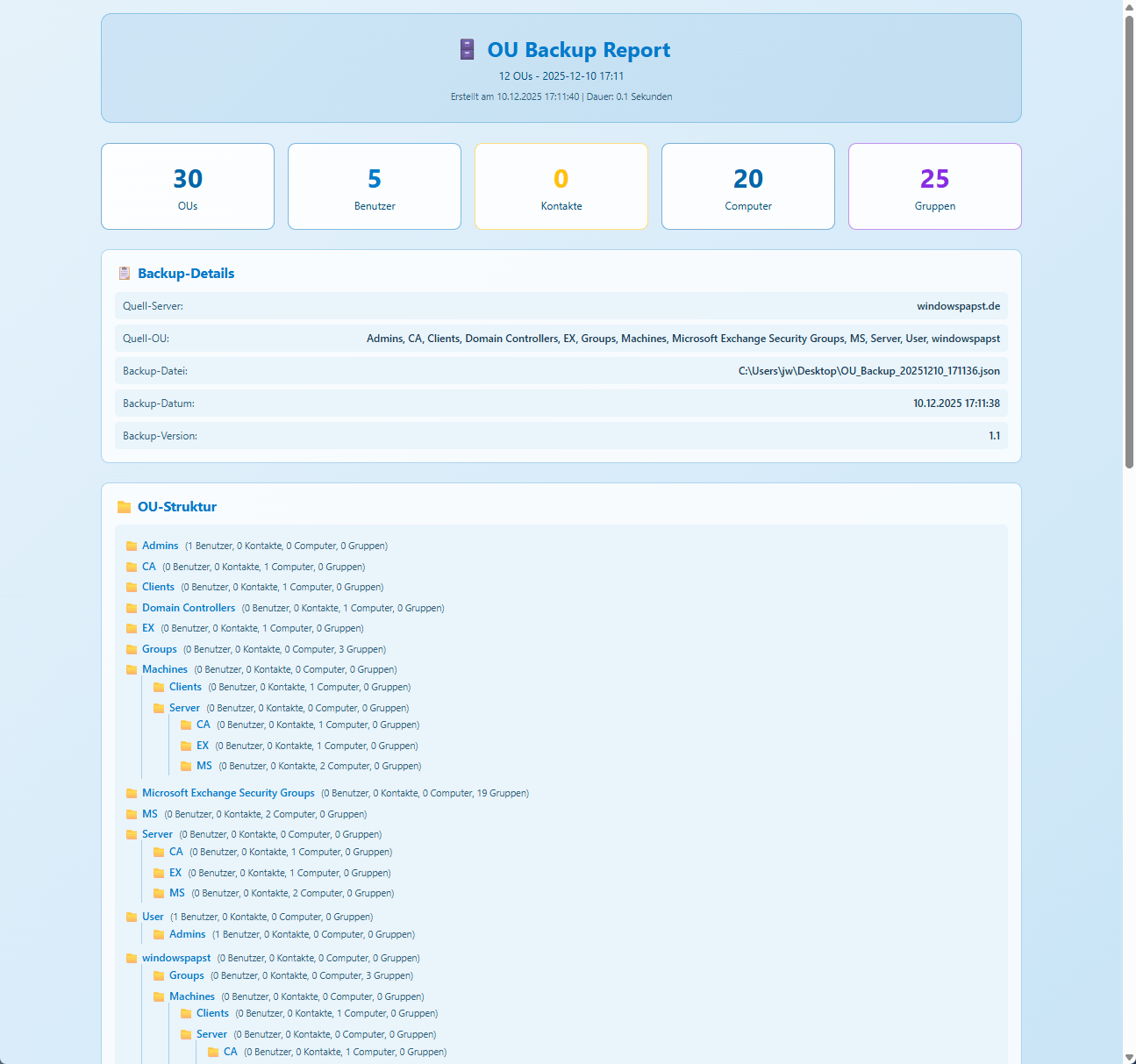
Berichte
Ein Auszug aus den sauberen und detaillierten Berichten.
Kontakt & Support
IT-Service Walter
Jörn Walter
Mittelstr. 65
53879 Euskirchen
Kontakt:
📧 E-Mail: info@it-service-walter.com
🌐 Web: https://www.it-service-walter.com
📞 Büro: +49 2251 1297899
📱 Mobil: +49 1525 6500550
© 2025 IT-Service Walter | Alle Rechte vorbehalten
Das Tool kostet mit einer Jahreslizenz von 1 Jahr 399,00 € inkl. 19% MwSt.