
Windows Services Manager Pro ist ein leistungsstarkes Verwaltungstool für Windows-Dienste mit modernem UI-Design. Die Anwendung ermöglicht die umfassende Verwaltung, Sicherung und Wiederherstellung von Windows-Dienst-Konfigurationen einschließlich erweiterter Sicherheitseinstellungen.
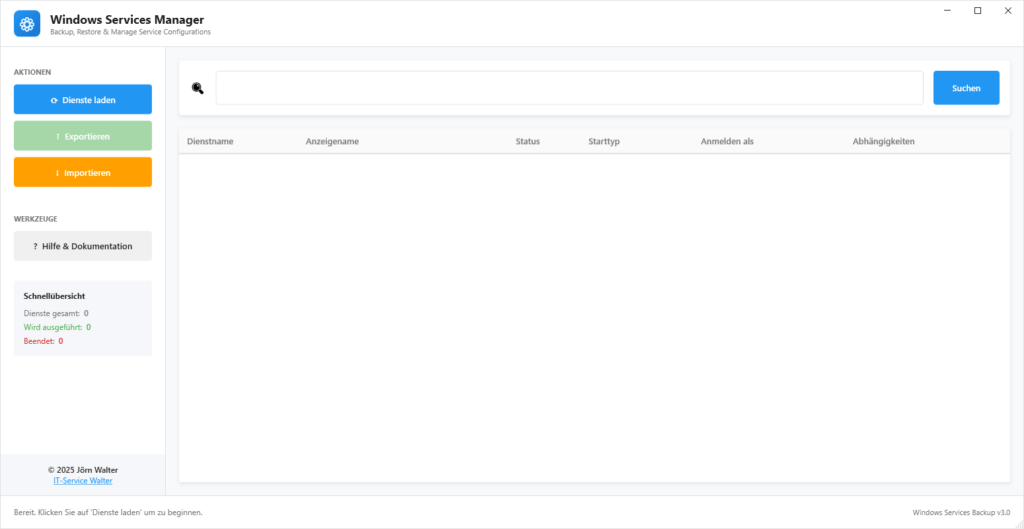
Funktionsübersicht
- Vollständige Liste aller Windows-Dienste mit Echtzeitstatus
- Starten, Stoppen, Neustarten und Pausieren von Diensten
- Ändern des Starttyps (Automatisch, Manuell, Deaktiviert)
- Export und Import von Dienstkonfigurationen (JSON/XML)
- Grafischer Security Descriptor Editor (SDDL)
- Required Privileges Verwaltung per Drag & Drop
- Farbkodierte Statusanzeigen und Statistik-Dashboard
- Integriertes Hilfesystem mit SDDL-Referenz
Vorteile gegenüber Bordmitteln
Gegenüber Standard-Tools wie services.msc bietet Windows Services Manager Pro:
- Erweiterte Sicherheitskonfiguration über grafische Oberfläche
- Integrierte Backup- und Restore-Funktionalität
- Batch-Operationen für mehrere Dienste
- Detaillierte SDDL-Bearbeitung mit Live-Analyse
- Validierung vor Anwendung von Änderungen
- Rollback-Möglichkeiten durch Backups
Zielgruppe
Diese Anwendung richtet sich an Systemadministratoren, IT-Fachkräfte und fortgeschrittene Benutzer, die Windows-Dienste professionell verwalten müssen. Das Tool kombiniert die Mächtigkeit von System-Level-APIs mit einer benutzerfreundlichen Oberfläche.
Hauptfenster
Das Hauptfenster bietet eine übersichtliche Darstellung aller Windows-Dienste mit ihren wichtigsten Eigenschaften. Das moderne Design basiert auf Material Design Prinzipien.
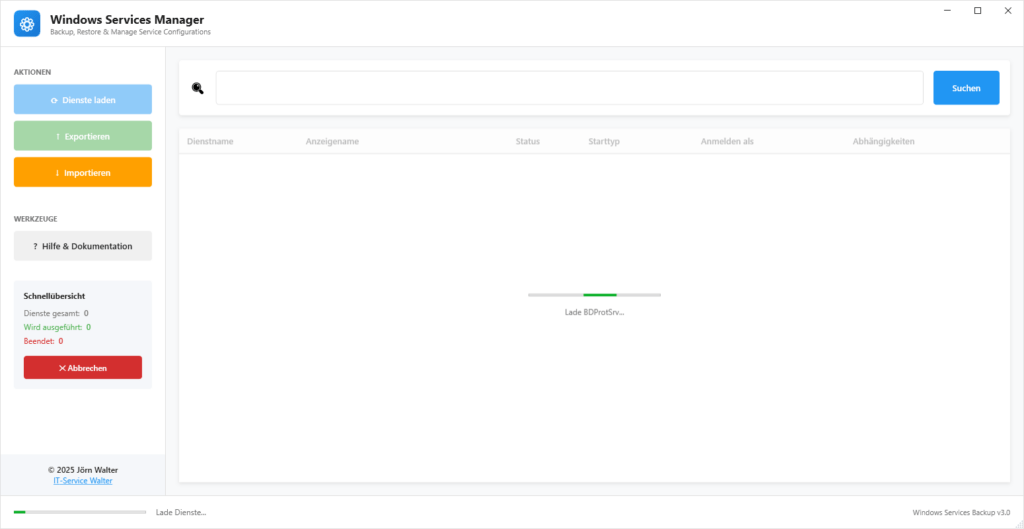
Layout-Struktur
- Header: Titelbereich mit Anwendungsname und Fenstersteuerung
- Statistik-Dashboard: Zeigt Gesamtanzahl, laufende und gestoppte Dienste
- Symbolleiste: Aktualisieren, Exportieren, Importieren, Hilfe
- Suchfeld: Echtzeit-Filterung der Dienstliste
- Dienstliste: Tabellenansicht aller Dienste
- Statusleiste: Informationen und Fortschrittsanzeige
Farbkodierung
| Farbe | Status | Bedeutung |
| Grün | Running | Dienst wird ausgeführt |
| Rot | Stopped | Dienst ist beendet |
| Gelb | Paused | Dienst ist pausiert |
Dienstliste
| Spalte | Beschreibung |
| Dienstname | Technischer Name des Dienstes (z.B. “wuauserv”) |
| Anzeigename | Benutzerfreundlicher Name (z.B. “Windows Update”) |
| Status | Aktueller Status mit Farbkodierung |
| Starttyp | Automatisch, Automatisch (Verzögert), Manuell, Deaktiviert |
| Anmeldekonto | Benutzerkonto unter dem der Dienst ausgeführt wird |
Dienste verwalten
Kontextmenü
Durch Rechtsklick auf einen Dienst öffnet sich das Kontextmenü mit folgenden Optionen:
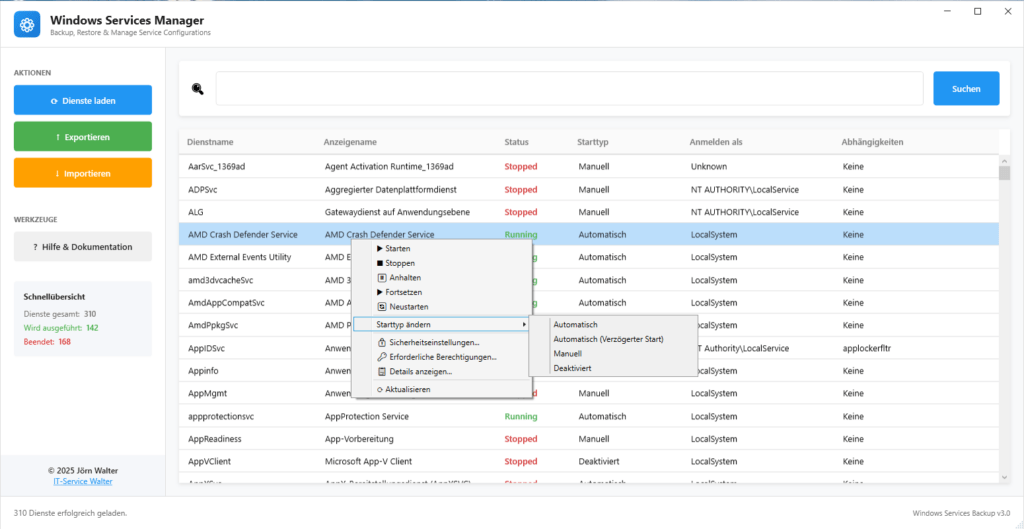
Dienststeuerung
- ▶ Starten: Startet einen beendeten Dienst
- ⏹ Stoppen: Beendet einen laufenden Dienst (mit Bestätigung)
- ⏸ Anhalten: Pausiert einen laufenden Dienst (sofern unterstützt)
- ⏯ Fortsetzen: Setzt einen angehaltenen Dienst fort
- 🔄 Neustarten: Stoppt und startet einen Dienst (mit Bestätigung)
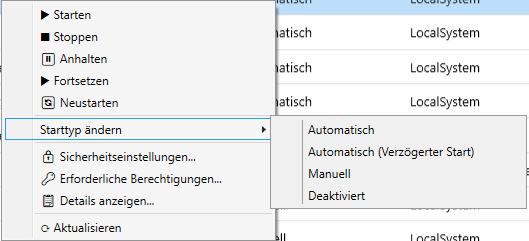
Starttyp ändern
| Starttyp | Beschreibung |
| Automatisch | Dienst startet automatisch beim Systemstart |
| Automatisch (Verzögert) | Dienst startet nach einer kurzen Verzögerung |
| Manuell | Dienst muss manuell gestartet werden |
| Deaktiviert | Dienst kann nicht gestartet werden (Vorsicht!) |
Weitere Optionen
- 🔒 Sicherheitseinstellungen: Öffnet den SDDL-Editor
- 🛡 Privilegien: Öffnet den Privilegien-Editor
- 📋 Details: Zeigt detaillierte Informationen zum Dienst
Dienstdetails
Ein Doppelklick auf einen Dienst öffnet das Detailfenster mit umfassenden Informationen:
- Allgemeine Informationen (Name, Beschreibung, Pfad, Diensttyp)
- Startkonfiguration und Anmeldekonto
- Abhängigkeiten (von welchen Diensten dieser abhängt)
- Abhängige Dienste (welche Dienste von diesem abhängen)
- Security Descriptor (SDDL)
- Required Privileges
- Prozess-ID (bei laufenden Diensten)

Backup & Restore
Konfiguration exportieren
Der Export erstellt eine Sicherungsdatei aller Dienstkonfigurationen.
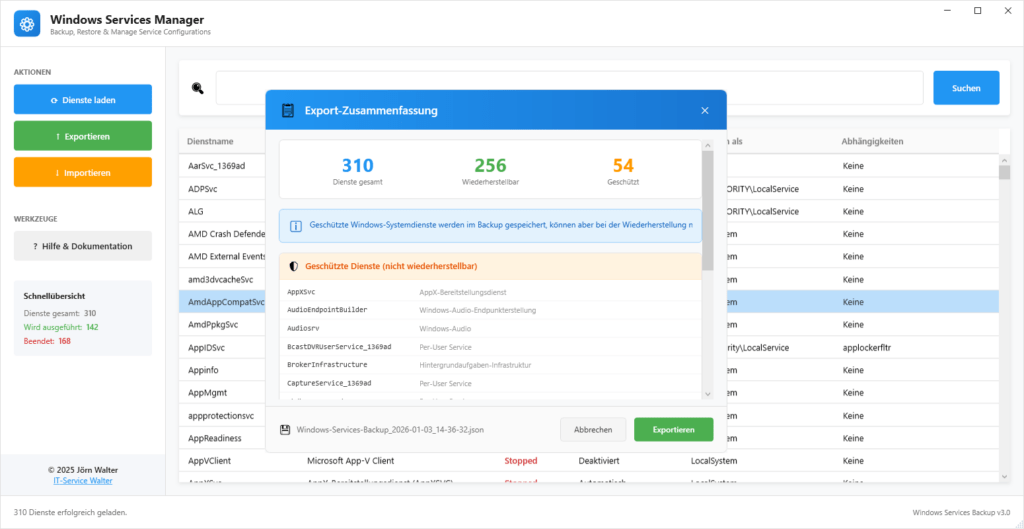
Export durchführen
- Klicken Sie auf “💾 Exportieren” in der Symbolleiste
- Im Zusammenfassungsdialog sehen Sie die Anzahl der Dienste
- Wählen Sie das Format: JSON (empfohlen) oder XML
- Klicken Sie auf “Exportieren”
- Wählen Sie einen Speicherort und Dateinamen
Export-Inhalte
Die Sicherung umfasst:
- Starttyp und Startmodus
- Anmeldekonten
- Abhängigkeiten
- Security Descriptors (SDDL)
- Required Privileges
- Erweiterte Einstellungen (DelayedAutostart, etc.)
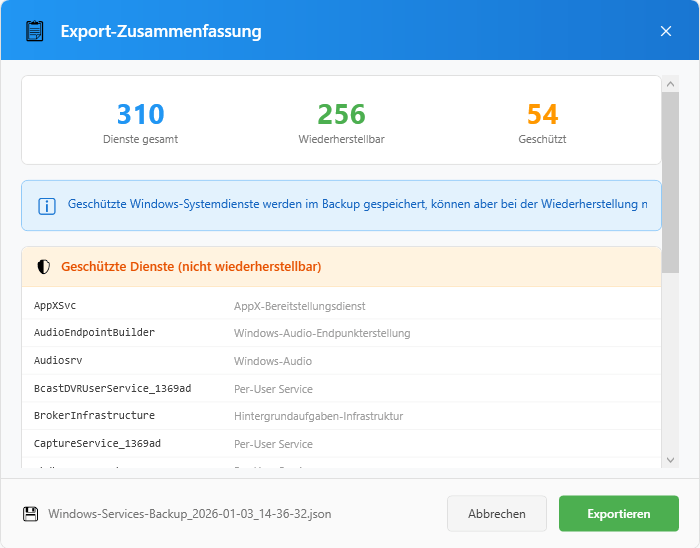
Export-Zusammenfassung
Der Dialog zeigt wichtige Informationen:
- Gesamt: Anzahl aller Dienste im Export
- Wiederherstellbar: Dienste, deren Konfiguration wiederhergestellt werden kann
Geschützt: Windows-Systemdienste, die nicht verändert werden können
Konfiguration importieren
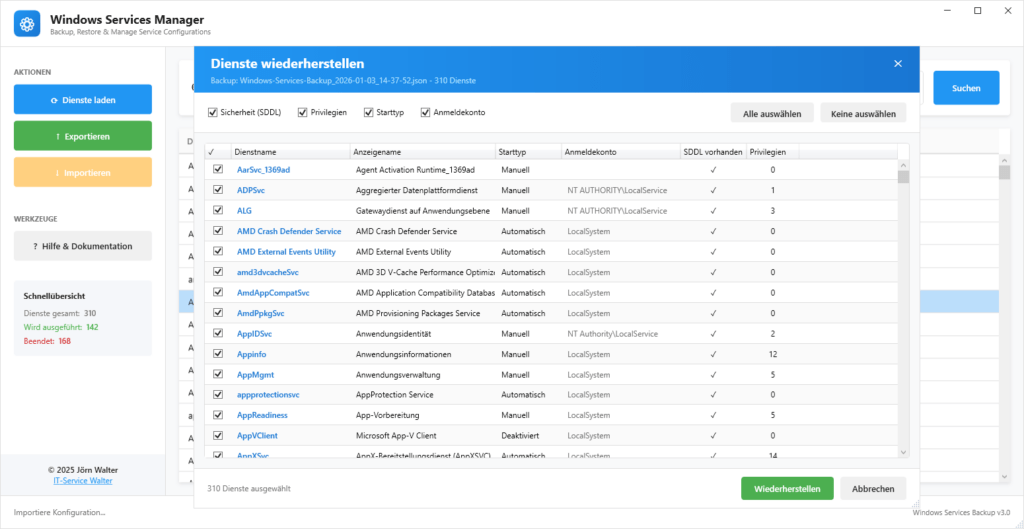
Import durchführen
- Klicken Sie auf “📂 Importieren” in der Symbolleiste
- Wählen Sie die Backup-Datei (JSON oder XML)
- Prüfen Sie die Zusammenfassung im Dialog
- Wählen Sie die wiederherzustellenden Dienste
- Geben Sie bei Bedarf Passwörter für Dienstkonten ein
- Bestätigen Sie die Wiederherstellung
Sicherheitseinstellungen (SDDL)
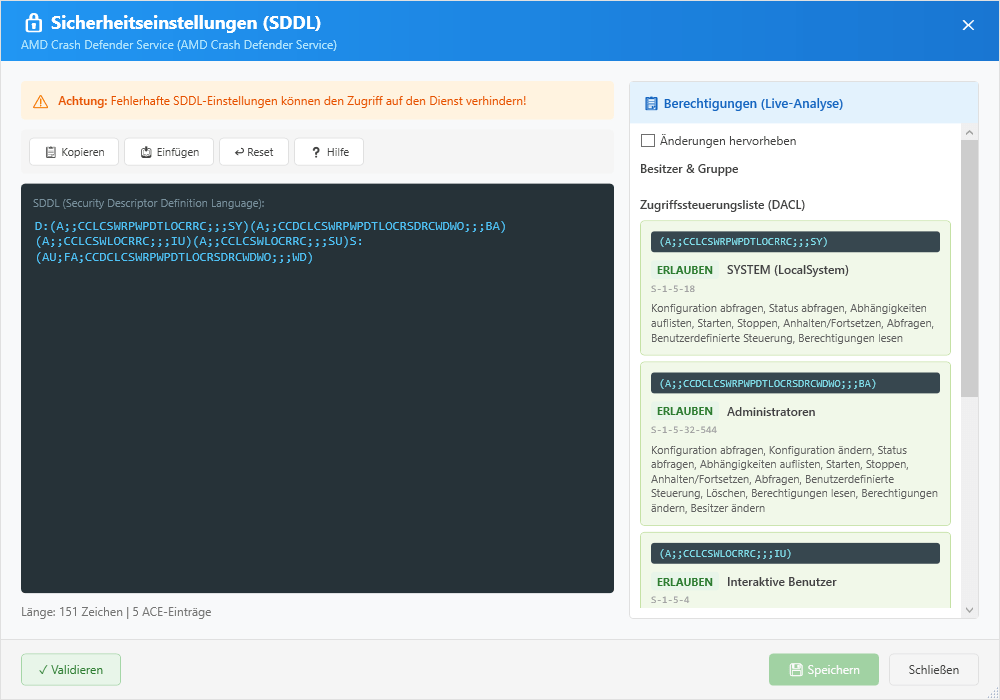
Der SDDL-Editor ermöglicht die Bearbeitung der Sicherheitsbeschreibung (Security Descriptor Definition Language) eines Dienstes. Dies bestimmt, welche Benutzer und Gruppen welche Aktionen mit dem Dienst durchführen können.
| ⚠ Warnung: Fehlerhafte SDDL-Einstellungen können den Zugriff auf einen Dienst dauerhaft verhindern! Erstellen Sie immer ein Backup vor Änderungen. |
Editor öffnen
- Rechtsklick auf einen Dienst in der Liste
- Wählen Sie “🔒 Sicherheitseinstellungen…”
- Der SDDL-Editor öffnet sich mit der aktuellen Konfiguration
Erweiterte SDDL-Validierung
✨ Neu: Die Validierungsfunktion erkennt nun zusätzlich zu Syntaxfehlern auch potenzielle Probleme in der Berechtigungsstruktur.

Anwendungsfälle
Sicherheitshärtung
- Entfernung unnötiger Berechtigungen von kritischen Diensten
- Implementierung des Least-Privilege-Prinzips
- Konfiguration von Audit-Policies
- Isolation von Diensten durch restriktive ACLs
Compliance und Audit
- Vollständige Dokumentation von Dienstkonfigurationen
- Nachweis von Sicherheitseinstellungen
- Exports für Audit-Reports
- Überprüfung von Berechtigungsstrukturen
Migration und Deployment
- Transfer von Dienstkonfigurationen zwischen Servern
- Standardisierung von Dienst-Settings
- Automatisierung von Deployments
- Backups vor System-Updates
Troubleshooting
- Analyse von Berechtigungsproblemen
- Vergleich von Konfigurationen
- Wiederherstellung funktionierender Zustände
- Identifikation von Abhängigkeiten
Das integrierte Hilfesystem
Die integrierte Hilfe ist ein echtes Meisterwerk an Informationen im Umgang mit der SDDL.
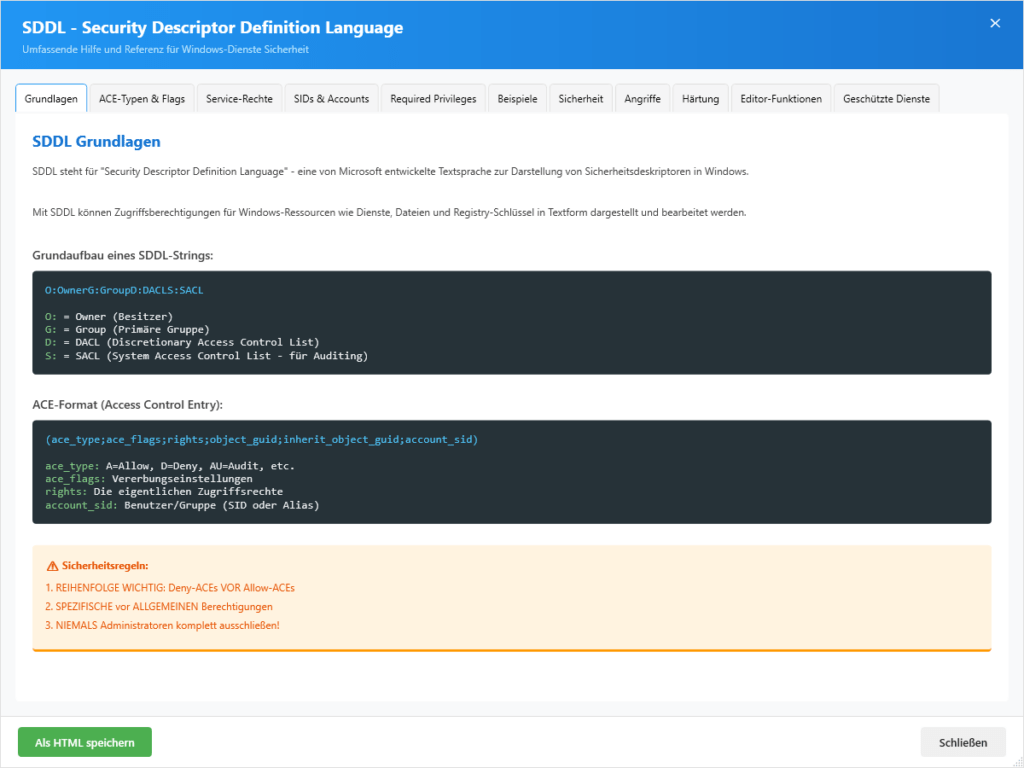
Die gesamte oder nur Teilbereiche der Hilfe ist druckbar

Lizenzierung
Gute Software muss nicht teuer sein.
Einmalig 79,00 € (inkl. 19% MwSt.)
- Firmenlizenz ohne Benutzerbegrenzung
- Keine Folgekosten, keine Abonnements
- Kostenlose Updates innerhalb der Hauptversion
Einmalig 20,00 € (inkl. 19% MwSt.)
- Privatlizenz
- Keine Folgekosten, keine Abonnements
- Kostenlose Updates innerhalb der Hauptversion
Windows Services Manager Pro – Windowsdienste haben sehr viel mit Compliance zu tun
Teil der ISW-Tools Suite von IT-Service Walter
© 2026 IT-Service Walter | Alle Rechte vorbehalten