
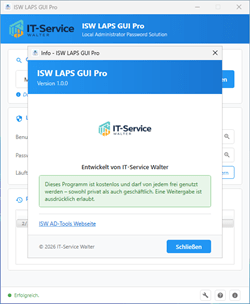
Local Administrator Password Solution
ISW LAPS GUI Pro ist ein professionelles Verwaltungstool für die Windows Local Administrator Password Solution (LAPS). Es ermöglicht Administratoren den schnellen und sicheren Zugriff auf lokale Administratorpasswörter, die durch Windows LAPS im Active Directory verwaltet werden.
Funktionen im Überblick
- Abfrage von LAPS-Passwörtern für beliebige Computer der Domäne
- Anzeige des verwalteten Benutzernamens und der Ablaufzeit
- Passwort-Verlauf mit allen historischen Einträgen
- Ablaufzeit ändern (sofortige Passwortrotation auslösen)
- Vergrößerte Vorschau für einfaches Ablesen komplexer Passwörter
- Integrierter Einrichtungsassistent für AD-Schema und OU-Berechtigungen
- Unterstützung für Windows LAPS und Legacy LAPS
- Passwortschutz für den Einrichtungsassistenten (AES-256-Bit)
| Freeware ISW LAPS GUI Pro ist Freeware und kann kostenlos in Unternehmensumgebungen eingesetzt werden. |
“Local Admin Passwords – sicher verwaltet, zentral im Blick”
Gute Software muss nicht teuer sein.
LAPS GUI Pro
Send download link to:
Passwort abfragen
Geben Sie den Computernamen im Suchfeld ein und klicken Sie auf “Suchen” oder drücken Sie Enter. Das aktuelle LAPS-Passwort, der verwaltete Benutzername und die Ablaufzeit werden angezeigt.
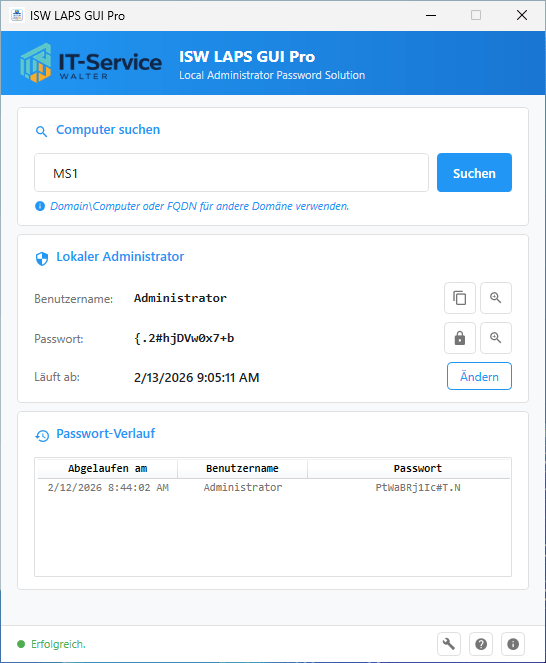
Unterstützte Eingabeformate:
| Eingabe | Beschreibung |
| PC01 | Computer in der eigenen Domäne |
| .\ (Punkt-Backslash) | Lokaler Computer |
| DOMAIN\PC01 | Computer in einer anderen Domäne |
| PC01.domain.local | FQDN für andere Domäne |
Passwort kopieren
Klicken Sie auf das Kopier-Symbol neben dem Passwort oder Benutzernamen, um den Wert in die Zwischenablage zu kopieren.
Vergrößerte Vorschau
Klicken Sie auf das Lupen-Symbol neben dem Passwort, um eine vergrößerte Darstellung zu öffnen. Dies erleichtert das Ablesen komplexer Passwörter, insbesondere bei langen Zeichenketten mit Sonderzeichen.
Ablaufzeit ändern
Über den Button “Ändern” neben der Ablaufzeit können Sie eine neue Ablaufzeit festlegen. Setzen Sie die Zeit in die Vergangenheit, um eine sofortige Passwortrotation beim nächsten GPO-Update auszulösen.
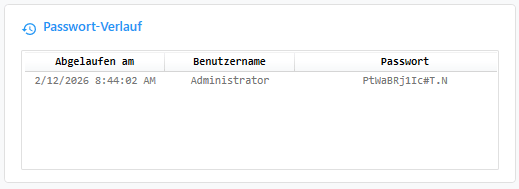
Passwort-Verlauf
Der Passwort-Verlauf zeigt alle historischen LAPS-Passwörter für den abgefragten Computer. Über das Kontextmenue (Rechtsklick) können einzelne Einträge kopiert oder in der vergrößerten Vorschau angezeigt werden.
LAPS Einrichtungsassistent
Der integrierte Einrichtungsassistent führt Sie durch die Konfiguration von Windows LAPS in Ihrer Active Directory-Umgebung. Er ist über das Schraubenschlüssel-Symbol in der Statusleiste des Hauptfensters erreichbar.
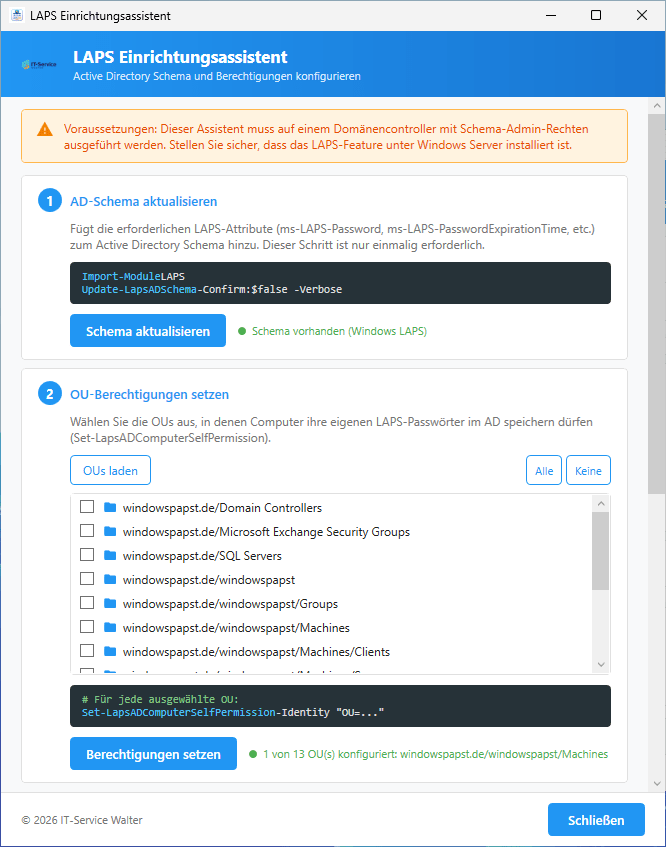
Schritt 1: AD-Schema aktualisieren
Fügt die LAPS-Attribute (ms-LAPS-Password, ms-LAPS-PasswordExpirationTime, etc.) zum Active Directory Schema hinzu. Dieser Schritt ist einmalig erforderlich und wird mit dem PowerShell-Cmdlet Update-LapsADSchema durchgeführt.
Schritt 2: OU-Berechtigungen setzen
Wählen Sie die OUs aus, deren Computer ihre eigenen LAPS-Passwörter im AD speichern dürfen. Für jede ausgewählte OU wird Set-LapsADComputerSelfPermission ausgeführt.
Der Assistent zeigt den aktuellen Status an: Wie viele OUs bereits konfiguriert sind und welche noch ausstehen.
Schritt 3:Gruppenrichtlinie konfigurieren
Erstellen Sie eine GPO und navigieren Sie zu:
Empfohlene GPO-Einstellungen:
| Einstellung | Empfohlener Wert |
| Configure password backup directory | Active Directory |
| Password Settings | Grosse + kleine Buchstaben, Zahlen, Sonderzeichen; 14-20 Zeichen; Max. 30 Tage |
| Enable password encryption | Aktiviert (erfordert Windows Server 2016+ DFL) |
| Encrypted password history size | 6-12 Einträge |
| Post-authentication actions | Passwort zurücksetzen + Konto abmelden, Grace Period: 8h |
Passwortschutz des Einrichtungsassistenten
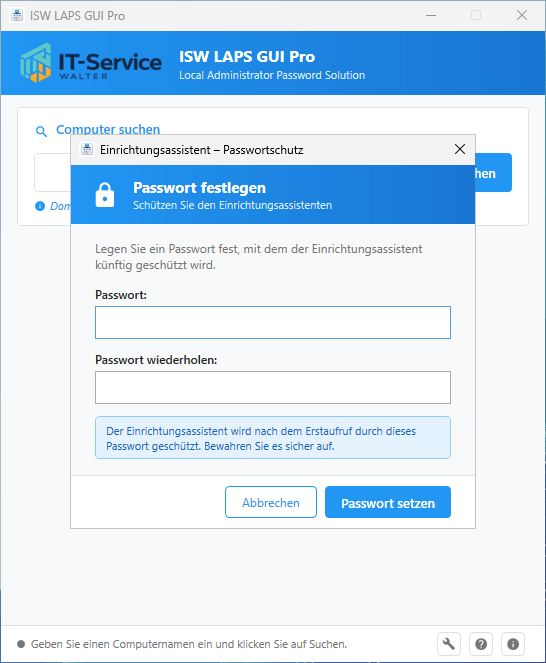
Der Einrichtungsassistent ist nach der ersten Benutzung automatisch durch ein Passwort geschützt. Dies verhindert unbeabsichtigte oder unautorisierte Änderungen am AD-Schema und den OU-Berechtigungen.
Ersteinrichtung
Beim ersten Öffnen des Einrichtungsassistenten werden Sie aufgefordert, ein Passwort festzulegen. Dieses Passwort muss mindestens 4 Zeichen lang sein und wird zur Bestätigung doppelt abgefragt.
Folgeaufrufe
Bei jedem weiteren Aufruf des Einrichtungsassistenten muss das festgelegte Passwort eingegeben werden.
Sicherheit
Das Passwort wird mit AES-256-Bit verschlüsselt und zusätzlich mit PBKDF2 (100.000 Iterationen, SHA-256) gehasht gespeichert. Die Konfiguration liegt neben der .exe:
IT-Service Walter wünscht sich mehr Sicherheit!

LAPS GUI Pro – “Local Admin Passwords – sicher verwaltet, zentral im Blick”
Teil der ISW-Tools Suite von IT-Service Walter
© 2026 IT-Service Walter | Alle Rechte vorbehalten