
Treiberprobleme bei Druckern unter Windows erkennen und lösen
Drucker gehören nach wie vor zu den wichtigsten Peripheriegeräten im Büro- und Homeoffice-Alltag. Trotz zunehmender Digitalisierung werden Dokumente, Verträge oder Präsentationen regelmäßig ausgedruckt. Gerade unter Windows-Systemen kommt es jedoch immer wieder zu Problemen mit Druckertreibern. Diese können dazu führen, dass Drucker nicht erkannt werden, Ausdrucke fehlerhaft sind oder Druckaufträge gar nicht erst gestartet werden.
Treiberprobleme entstehen häufig nach Windows-Updates, nach der Installation neuer Hardware oder durch veraltete Software. Auch Konflikte zwischen verschiedenen Treiberversionen können zu Schwierigkeiten führen. Eine systematische Analyse der Ursachen hilft dabei, solche Probleme schnell zu erkennen und zu beheben. Die folgenden Tipps helfen hierbei oft weiter.
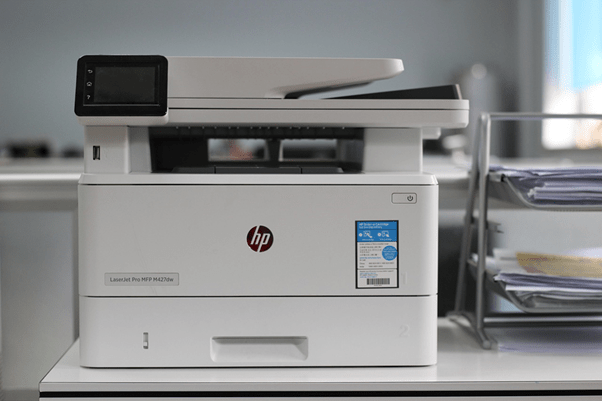
Quelle: https://pixabay.com/de/photos/b%c3%bcro-drucker-kopierer-arbeitspl%c3%a4tze-5169618/
Typische Ursachen für Treiberprobleme bei Druckern
Druckertreiber bilden die Schnittstelle zwischen Betriebssystem und Hardware. Sie sorgen dafür, dass Windows den Drucker korrekt ansprechen und Druckaufträge an das Gerät weiterleiten kann. Wenn diese Verbindung gestört ist, treten häufig verschiedene Fehlersymptome auf.
Zu den typischen Ursachen gehören:
- veraltete oder beschädigte Treiber
- inkompatible Treiberversionen nach einem Windows-Update
- fehlerhafte Installationen
- Konflikte mit anderen Geräten oder Treibern
- falsche Geräteeinstellungen
Gerade nach größeren Systemupdates kann es vorkommen, dass ältere Treiber nicht mehr vollständig kompatibel sind. In solchen Fällen erkennt Windows den Drucker zwar noch, kann jedoch keine Druckaufträge korrekt verarbeiten.
Auch Hardwarekomponenten spielen eine Rolle. Wenn ein Drucker beispielsweise verschmutzte Druckköpfe oder fast leere Druckerpatronen nutzt, kann dies ebenfalls zu scheinbaren Treiberproblemen führen, obwohl die eigentliche Ursache im Gerät selbst liegt. Deshalb ist es sinnvoll, neben der Software auch den Zustand der Hardware zu überprüfen.
Wenn der Drucker unter Windows nicht erkannt wird
Ein häufiges Problem besteht darin, dass ein Drucker vom System nicht erkannt wird. In vielen Fällen liegt dies an fehlenden oder beschädigten Treibern.
Zunächst sollte überprüft werden, ob das Gerät im Geräte-Manager von Windows angezeigt wird. Wenn der Drucker dort mit einem Warnsymbol markiert ist, deutet dies meist auf ein Treiberproblem hin.
In solchen Situationen kann es helfen, den Treiber vollständig zu entfernen und anschließend neu zu installieren. Dabei empfiehlt es sich, den aktuellsten Treiber direkt von der Herstellerwebsite herunterzuladen.
Die von Windows automatisch installierten Standardtreiber funktionieren zwar oft, bieten jedoch nicht immer alle Funktionen des Geräts.
Auch ein Neustart des Systems nach der Installation kann wichtig sein, da viele Treiber erst danach vollständig aktiviert werden.
Manchmal bleiben Druckaufträge in der Warteschlange hängen
Ein weiteres häufiges Problem unter Windows besteht darin, dass Druckaufträge in der Warteschlange hängen bleiben. In solchen Fällen reagiert der Drucker nicht mehr auf neue Aufträge, obwohl er scheinbar korrekt verbunden ist.
Die Ursache liegt häufig im sogenannten Druckspooler-Dienst. Dieser Dienst verwaltet die Druckaufträge im Hintergrund. Wenn er hängen bleibt oder beschädigte Dateien enthält, kann dies den gesamten Druckprozess blockieren.
Eine mögliche Lösung besteht darin, den Druckspooler-Dienst neu zu starten. Dies geschieht über die Windows-Diensteverwaltung. Dort kann der Dienst manuell beendet und anschließend wieder gestartet werden.
In manchen Fällen kann es außerdem notwendig sein, den Inhalt des Druckspooler-Ordners zu löschen, um fehlerhafte Aufträge zu entfernen.
Auch sinnvoll: Windows 11 Grundeinstellungen nach der Installation überprüfen
Nach einer neuen Installation von Windows 11 werden viele Geräte automatisch erkannt und eingerichtet. Dennoch lohnt sich ein Blick in die Systemeinstellungen, da einige Standardkonfigurationen angepasst werden sollten.
Unter den Windows 11 Grundeinstellungen nach der Installation befinden sich beispielsweise Optionen:
- zur Geräteverwaltung
- zu Updates
- zu automatischen Treiberinstallationen.
Windows versucht häufig, Treiber automatisch über Windows Update zu aktualisieren.
Dies kann zwar hilfreich sein, führt jedoch manchmal dazu, dass ältere, stabile Treiber durch neuere Versionen ersetzt werden, die nicht optimal funktionieren. In solchen Fällen kann es sinnvoll sein, die automatische Treiberinstallation zu überprüfen oder manuell einen anderen Treiber zu installieren.
Auch die Auswahl des Standarddruckers sollte kontrolliert werden, da Windows in bestimmten Situationen automatisch den zuletzt verwendeten Drucker als Standard festlegt.
Auch möglich: Konflikte mit mehreren Druckertreibern
In Büroumgebungen oder Haushalten mit mehreren Druckern können Treiberkonflikte entstehen. Wenn mehrere Geräte desselben Herstellers installiert sind, greifen Windows-Systeme manchmal auf falsche Treiberversionen zurück.
Dies kann dazu führen, dass Drucker zwar erkannt werden, aber nicht korrekt funktionieren. Beispielsweise werden Papierformate falsch interpretiert oder Druckeinstellungen nicht korrekt übernommen.
Eine Lösung besteht darin, alte oder nicht mehr verwendete Treiber vollständig aus dem System zu entfernen. In den erweiterten Druckservereigenschaften von Windows lassen sich installierte Treiber anzeigen und gegebenenfalls löschen.
Anschließend kann der gewünschte Treiber erneut installiert werden, um eine saubere Konfiguration zu gewährleisten.
Moderne Technologien und KI im Druckmanagement: Wie ist der aktuelle Status quo?
Auch im Bereich der Drucktechnologie spielen moderne Entwicklungen eine zunehmende Rolle. Viele Unternehmen setzen heute auf automatisierte Systeme, um Druckprozesse effizienter zu gestalten.
In der Geschäftswelt gewinnt insbesondere künstliche Intelligenz an Bedeutung. KI-Systeme können beispielsweise analysieren, welche Dokumente besonders häufig gedruckt werden oder welche Geräte in einem Netzwerk stark ausgelastet sind. Auf dieser Grundlage lassen sich Druckprozesse optimieren.
Einige Druckmanagementsysteme nutzen bereits KI, um Wartungsbedarfe frühzeitig zu erkennen.
Sensoren im Drucker analysieren etwa den Zustand von Komponenten oder den Verbrauch von Materialien und können rechtzeitig Hinweise geben, wenn Wartungsmaßnahmen erforderlich werden.
Auch im Zusammenspiel mit Windows-Systemen können solche Technologien dazu beitragen, Druckprobleme frühzeitig zu erkennen und Ausfälle zu vermeiden.
Eine regelmäßige Wartung verhindert oft viele Probleme
Viele Druckerprobleme lassen sich vermeiden, wenn Geräte regelmäßig gewartet werden. Dazu gehört nicht nur die Aktualisierung von Treibern, sondern auch die Pflege der Hardware.
Druckköpfe sollten regelmäßig gereinigt werden, besonders bei Tintenstrahldruckern. Auch Firmware-Updates des Herstellers können helfen, die Stabilität des Geräts zu verbessern.
Darüber hinaus ist es sinnvoll, Drucker regelmäßig zu verwenden.
Geräte, die über längere Zeit nicht genutzt werden, können schneller Probleme entwickeln, etwa durch eingetrocknete Tinte oder blockierte Druckköpfe.
Eine Kombination aus aktueller Software, funktionierender Hardware und regelmäßiger Wartung sorgt in der Regel dafür, dass Drucker zuverlässig arbeiten.
Und was ist mit dem „papierlosen Büro“?
Das Konzept des papierlosen Büros wird seit Jahren diskutiert und gewinnt durch Digitalisierung, Cloud-Dienste und Dokumentenmanagementsysteme zunehmend an Bedeutung. Viele Unternehmen versuchen, Papierdokumente durch digitale Prozesse zu ersetzen, um Arbeitsabläufe effizienter zu gestalten und Ressourcen zu sparen.
Dennoch spielt das Drucken weiterhin eine Rolle, etwa bei Verträgen, Rechnungen oder Archivunterlagen.
In der Praxis entsteht daher oft eine Mischform: Digitale Systeme übernehmen viele Aufgaben, während Drucker und klassische Dokumente weiterhin für bestimmte Geschäftsprozesse benötigt werden.
Ein Kommentar
Die Kommentare sind geschlossen.