Haben Sie versehentlich eine wichtige Datei gelöscht und fragen sich, ob sie für immer verloren ist? Höchstwahrscheinlich nicht – aber das Zeitfenster zur Wiederherstellung bleibt nicht ewig offen. Je nachdem, wie die Datei gelöscht wurde und ob Sie Sicherungen eingerichtet haben, gibt es verschiedene Möglichkeiten, sie zurückzuholen. Hier finden Sie eine vollständige Übersicht, wie Sie mit verschiedenen Methoden Dateien in Windows 10 wiederherstellen können.
Was „endgültig gelöscht“ unter Windows 10 wirklich bedeutet
Bevor wir zu den Lösungen kommen, ist es hilfreich zu verstehen, was beim Löschen einer Datei unter Windows 10 tatsächlich passiert. Dateien, die in den Papierkorb verschoben wurden, lassen sich mit einem Klick wiederherstellen. Öffnen Sie den Papierkorb, klicken Sie mit der rechten Maustaste auf die Datei und wählen Sie Wiederherstellen.
Wenn Sie den Papierkorb jedoch leeren oder eine Datei mit Umschalt+Entf direkt löschen, wird es etwas komplizierter. Die Datei ist dann nirgendwo im System mehr sichtbar. Das ist es, was die meisten Menschen „dauerhaft gelöscht” nennen.
In Wirklichkeit sind die Daten selbst oft noch auf dem Laufwerk vorhanden. Wenn eine Datei gelöscht wird, entfernt das Windows-10-Dateisystem NTFS sie lediglich aus dem Index und markiert den belegten Speicherplatz als frei und zur Wiederverwendung bereit. Einfach ausgedrückt: Eine Wiederherstellung ist noch möglich, solange keine neuen Daten die alten überschreiben.
Deshalb kommt es auf Schnelligkeit an. Sobald Sie bemerken, dass eine Datei fehlt, hören Sie sofort auf, neue Dateien zu speichern, Software zu installieren oder andere Aktionen durchzuführen, die Daten auf dieses Laufwerk schreiben. Jeder Schreibvorgang ist ein potenzielles Überschreiben – und überschriebene Daten sind endgültig nicht mehr wiederherstellbar. Um verlorene Daten in Windows 10 wiederherstellen zu können, gilt: Je früher Sie handeln, desto besser stehen Ihre Chancen.
So stellen Sie gelöschte Dateien Windows 10 wieder her
Wie holen Sie Ihre Daten nun zurück? Es gibt mehrere Möglichkeiten, aber nicht alle sind für jede Situation geeignet. Es hängt hauptsächlich davon ab, ob Sie zuvor Sicherungen eingerichtet haben. Wenn ja, ist die Wiederherstellung unkompliziert und erfordert keine Drittanbietersoftware. Wenn nicht, ist ein dediziertes Wiederherstellungsprogramm der zuverlässigste Weg.
Methode 1 – Datenrettungssoftware verwenden
Im Gegensatz zu integrierten Optionen setzt Wiederherstellungssoftware keine vorherige Einrichtung voraus. Sie arbeitet direkt mit dem Laufwerk und versucht, nicht mehr sichtbare Dateien zurückzubringen.
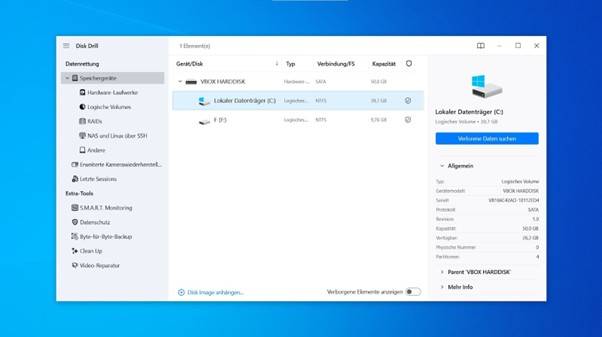
Disk Drill ist oft das erste Tool, das Menschen in Betracht ziehen – und das aus gutem Grund. Sie benötigen keinerlei Vorkenntnisse in der Datenrettung. Die Benutzeroberfläche ist übersichtlich, die Schritte leicht verständlich, und das Programm liefert zuverlässige Ergebnisse beim Auffinden und Wiederherstellen gelöschter Dateien. So gehen Sie vor, um gelöschte dateien wiederherstellen Windows mit Disk Drill:
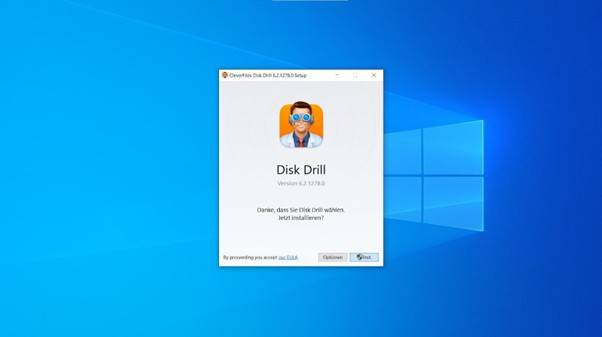
- Laden Sie Disk Drill herunter und installieren Sie es auf einem anderen Laufwerk. Installieren Sie Wiederherstellungssoftware niemals auf demselben Laufwerk, von dem Sie Daten retten möchten, da dies die gelöschten Daten überschreiben könnte.

- Öffnen Sie Disk Drill und wählen Sie das Laufwerk aus, auf dem sich die gelöschte Datei
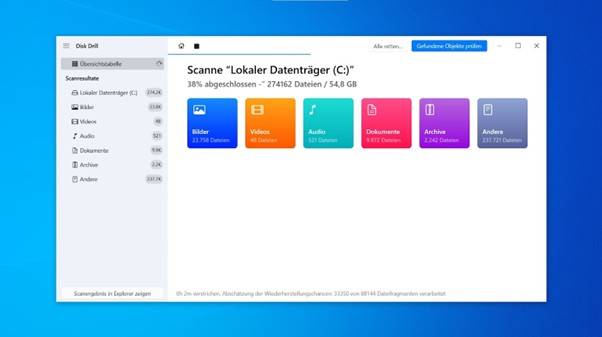
- Klicken Sie auf Nach verlorenen Daten suchen und starten Sie den universellen Scan. Während des Scans werden wahrscheinlich bereits Dateien angezeigt. Warten Sie dennoch, bis der Scan abgeschlossen ist, bevor Sie etwas wiederherstellen – oft findet der vollständige Scan noch mehr Dateien.
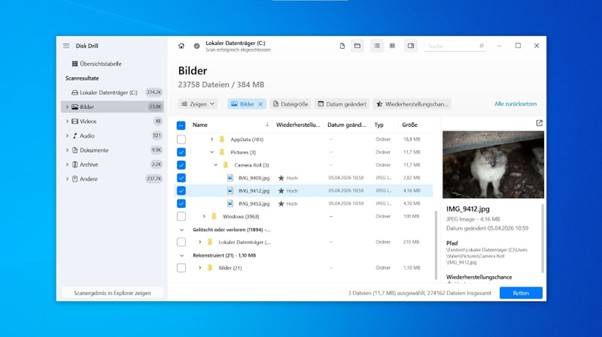
- Schauen Sie sich die Ergebnisse in der Vorschau an. Sortieren Sie Dateien nach Typ, um schnell zu finden, was Sie suchen, und öffnen Sie sie direkt im Vorschaufenster, bevor Sie die Wiederherstellung starten.
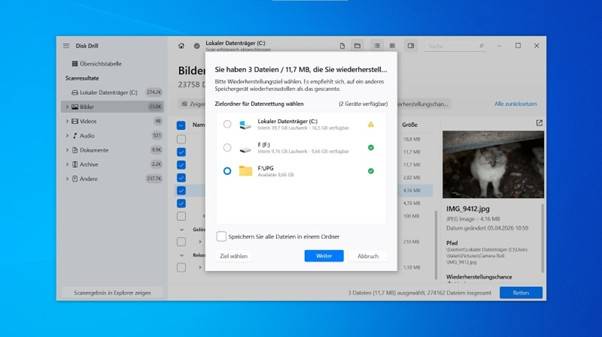
- Klicken Sie auf Wiederherstellen und wählen Sie einen Zielordner, der sich vom ursprünglichen Speicherort unterscheidet.
- Ihre Dateien sind nun wiederhergestellt. Öffnen Sie den Zielordner und überprüfen Sie, ob alles vorhanden ist.
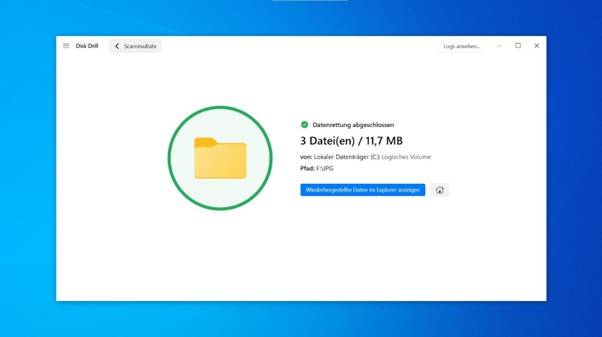
Disk Drill ist jedoch nicht die einzige Option. Recuva ist einen Versuch wert, wenn Sie etwas Kostenloses suchen, während R-Studio und DMDE sich für komplexe Wiederherstellung Fälle eignen. Wenn Sie die Optionen genau vergleichen möchten, bietet diese Liste der beste datenrettungssoftware eine Übersicht der wichtigsten Programme. Die meisten Nutzer, die unter Windows 10 versehentlich etwas gelöscht haben, werden mit Disk Drill alles finden, was sie brauchen.
Methode 2 – Windows Files Recovery verwenden
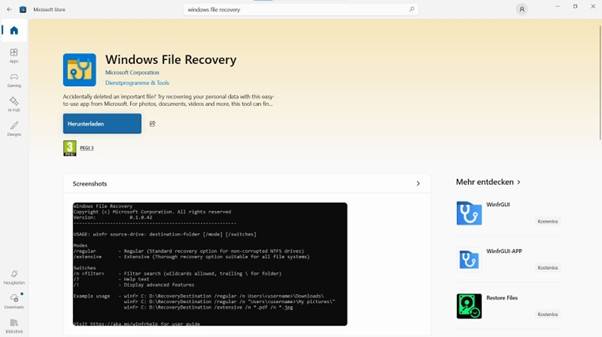
Microsoft bietet ein kostenloses offizielles Tool namens Windows File Recovery an, das über den Microsoft Store erhältlich ist. Es ist ausschließlich über die Befehlszeile bedienbar und damit technisch anspruchsvoller als die anderen Optionen auf dieser Liste – aber es ist kostenlos, erfordert keine Drittanbietersoftware und kommt direkt von Microsoft.
So verwenden Sie die Windows File Recovery:
- Installieren Sie das Tool über den Microsoft Store.
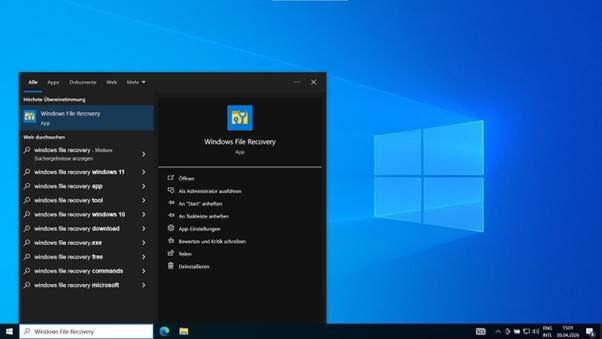
- Öffnen Sie es über das Startmenü.
- Erstellen Sie Ihren Befehl. Der Befehl folgt dieser Struktur:
winfr source-drive: destination-drive: [/mode] [/switches]Zum Beispiel:winfr C: D: /regular /n “Users\YourName\Documents\report.docx”Verwenden Sie /regular für kürzlich gelöschte Dateien und /extensive für ältere Löschvorgänge oder formatierte Laufwerke. - Drücken Sie y, um den Scan zu starten.
- Öffnen Sie nach Abschluss des Scans den Wiederherstellungsordner auf dem Ziellaufwerk, um Ihre Dateien zu finden.
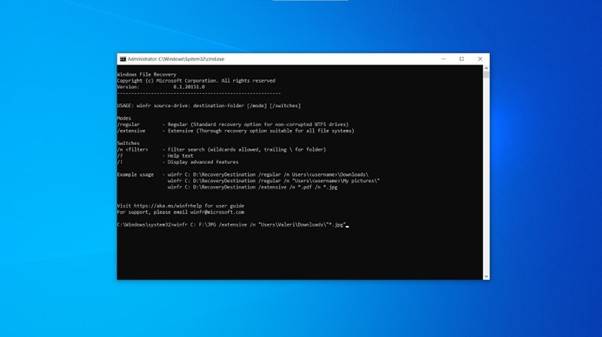
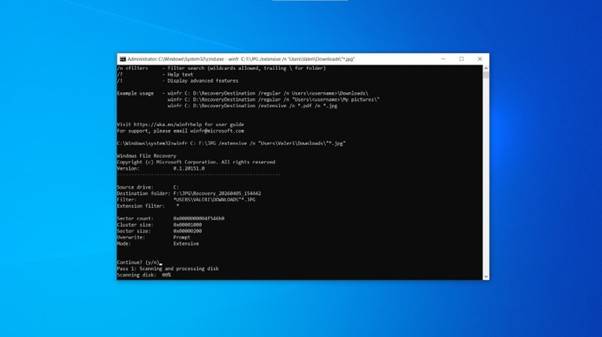
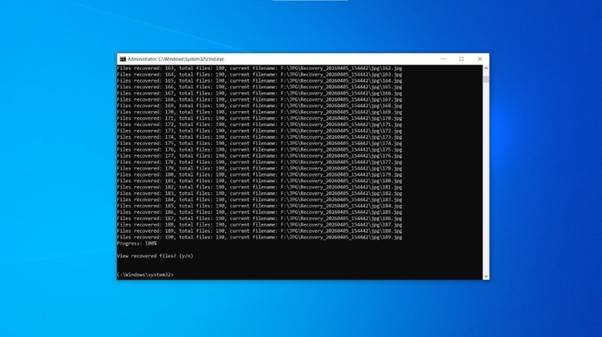
Es gibt keine Vorschau und keine grafische Benutzeroberfläche, und die Ergebnisse können je nachdem, wie lange die Datei bereits gelöscht ist, unterschiedlich ausfallen. Da das Tool es jedoch ermöglicht, gelöschte Dateien in Windows 10 kostenlos wiederherzustellen und in wenigen Minuten einzurichten, ist es einen Versuch wert.
Falls der einfache Befehl nicht das gewünschte Ergebnis geliefert hat, erklärt die offizielle Microsoft-Dokumentation alle verfügbaren Modi, Filter und Syntaxoptionen im Detail. Möglicherweise liefert eine andere Konfiguration bessere Ergebnisse.
Methode 3 – Persönliche Dateien mit dem Dateiversionsverlauf wiederherstellen
Windows 10 verfügt über eine integrierte Sicherungsfunktion namens Dateiversionsverlauf. Sie funktioniert, indem sie regelmäßig Kopien Ihrer Dateien (aus Benutzerordnern wie Dokumente, Bilder, Videos, Desktop und anderen Bibliotheken) auf einem externen Laufwerk speichert, sodass Sie zu einer früheren Version zurückkehren oder etwas Gelöschtes wiederherstellen können. Voraussetzung ist, dass die Funktion aktiviert war, bevor die Datei verloren ging. Andernfalls können Sie direkt zur nächsten Methode springen.
So können Sie eine Datei in Windows 10 mit dem Dateiversionsverlauf wiederherstellen:
- Schließen Sie ein externes Laufwerk an Ihren PC an.
- Öffnen Sie die Systemsteuerung.
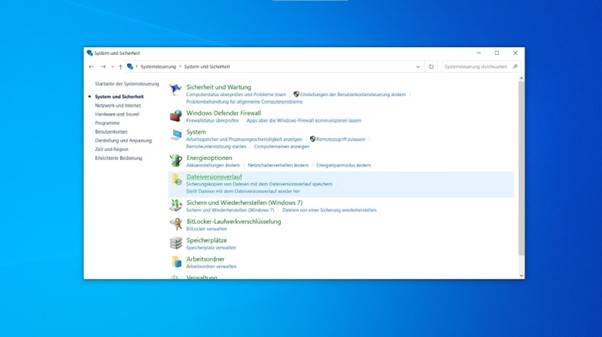
- Navigieren Sie zu System und Sicherheit.
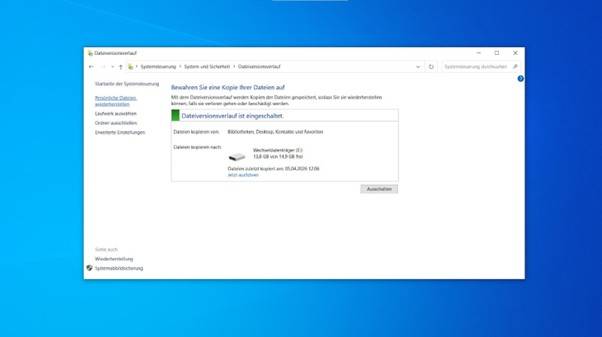
- Klicken Sie auf Dateiversionsverlauf.
- Klicken Sie links auf Persönliche Dateien wiederherstellen.
- Blättern Sie mit den Pfeilen am unteren Rand durch die Momentaufnahmen, um die richtige Version zu finden.
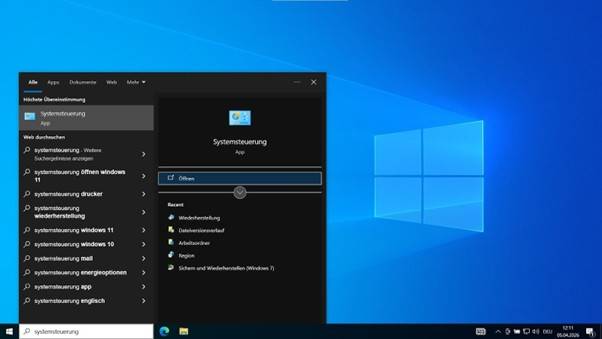
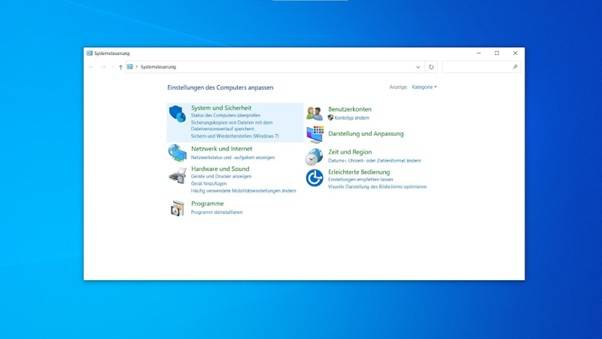
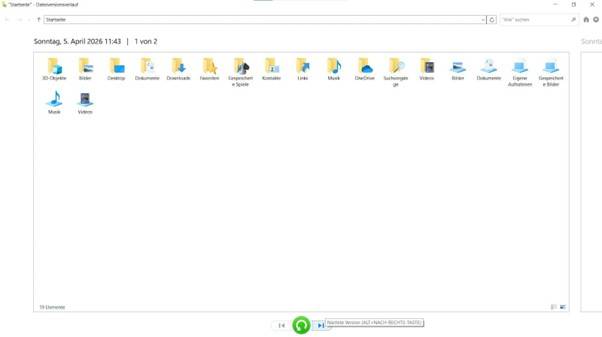
Wählen Sie die Datei aus und klicken Sie auf die grüne Schaltfläche Wiederherstellen.

Methode 4 – Gelöschte daten wiederherstellen 10 über Sichern und Wiederherstellen
Sichern und Wiederherstellen (Windows 7) ist ein älteres Tool, das Microsoft in Windows 10 beibehalten hat. Anstatt Dateiversionen wie der Dateiversionsverlauf nachzuverfolgen, erstellt es vollständige oder geplante Sicherungen ausgewählter Ordner und Laufwerke. Wenn Sie es irgendwann eingerichtet haben, können Sie es verwenden, um gelöschte Daten in Windows 10 wiederherzustellen.
- Öffnen Sie die Systemsteuerung und navigieren Sie zu System und Sicherheit, wie in der vorherigen Methode beschrieben.
Klicken Sie auf Sichern und Wiederherstellen (Windows 7).
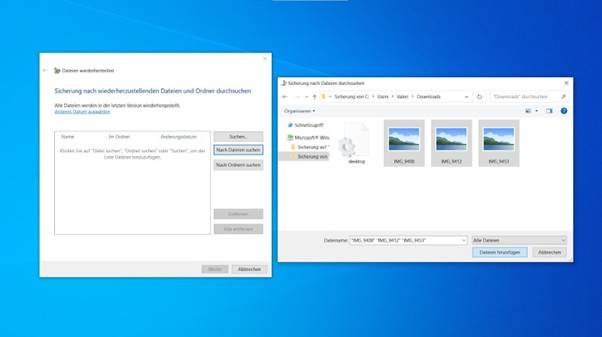
3. Klicken Sie auf Eigene Dateien wiederherstellen.
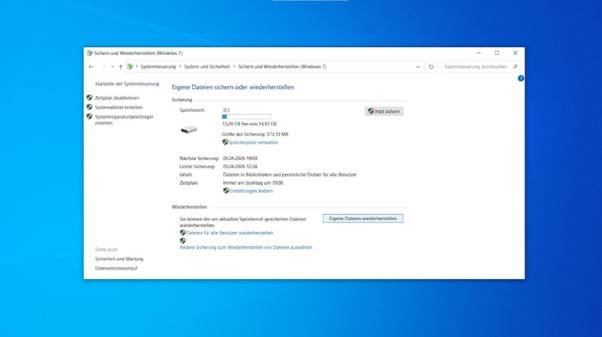
4. Suchen Sie nach den benötigten Dateien oder Ordnern.
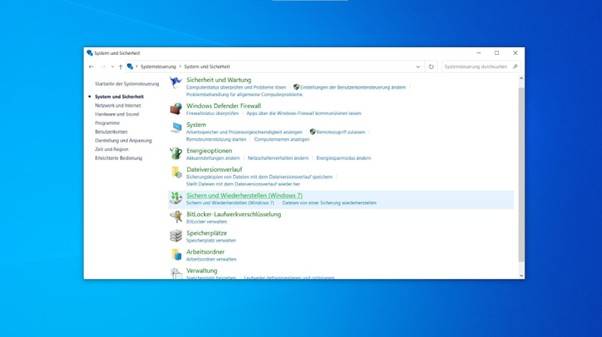
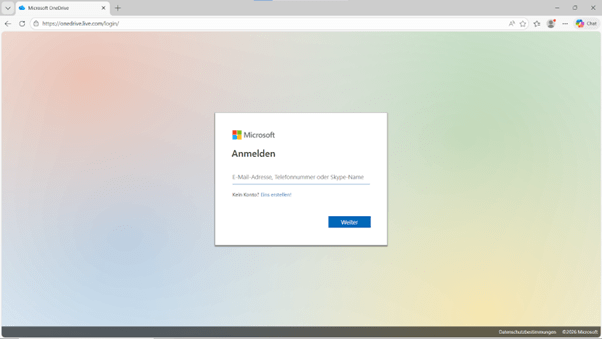
5. Öffnen Sie onedrive.live.com und melden Sie sich an.Klicken Sie auf Weiter, wählen Sie einen Wiederherstellungsort aus und bestätigen Sie.
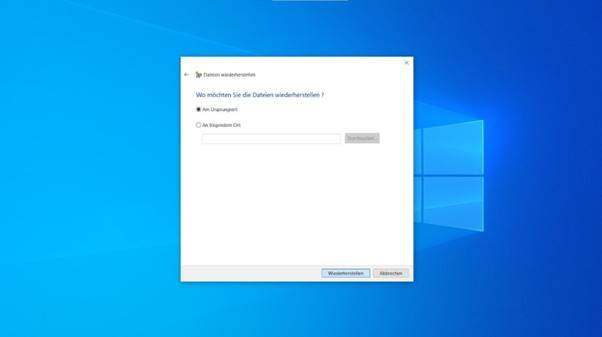
Falls die Meldung „Es wurde keine Sicherung konfiguriert” erscheint, steht diese Option für Ihre aktuelle Situation nicht zur Verfügung.
Methode 5 – Aus Cloud-Sicherungen wiederherstellen
Wenn die gelöschte Datei in einem synchronisierten Ordner gespeichert war – OneDrive, Google Drive, Dropbox oder ähnlichen Diensten – besteht eine gute Chance, dass Sie gelöschte Elemente in Windows 10 über den Papierkorb des Cloud-Speicherdienstes wiederherstellen können.
Cloud-Dienste bewahren gelöschte Dateien in der Regel 30 Tage lang auf (bei kostenpflichtigen Tarifen länger), und viele bieten auch einen Versionsverlauf, mit dem Sie eine Datei auf einen früheren gespeicherten Stand zurücksetzen können. Dies funktioniert sogar nach einer lokalen Löschung, da die Synchronisierung die Löschung möglicherweise nicht sofort weitergegeben hat oder die Cloud-Kopie noch im Papierkorb verfügbar ist.
So stellen Sie Dateien aus OneDrive wieder her:
- Öffnen Sie onedrive.live.com und melden Sie sich an
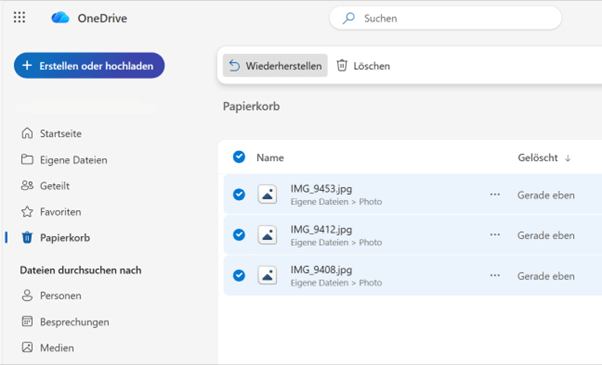
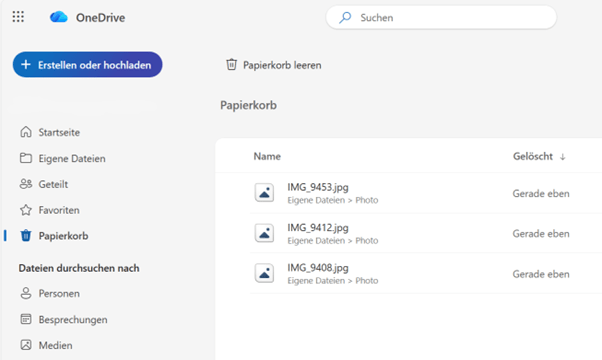
- Klicken Sie im linken Bereich auf Papierkorb.
- Wählen Sie die gewünschten Dateien aus und klicken Sie auf Wiederherstellen.
- Bei Google Drive ist der Vorgang ähnlich – öffnen Sie drive.google.com, navigieren Sie zum Papierkorb, und stellen Sie die Dateien von dort wieder her.
So vermeiden Sie künftig Datenverluste
Eine Wiederherstellung ist möglich, aber nie garantiert. Als Faustregel für die Zukunft gilt die 3-2-1-Backup-Regel: Halten Sie 3 Kopien Ihrer Daten auf 2 verschiedenen Speichermedien vor, wobei 1 Kopie extern oder in der Cloud aufbewahrt wird. Sie müssen nicht alle drei Ebenen sofort umsetzen – aber schon eine der folgenden Optionen bringt Sie einen großen Schritt weiter.
- Dateiversionsverlauf – speichert automatische Momentaufnahmen Ihrer Dateien auf einem externen Laufwerk. Empfehlenswert, wenn Sie ein freies Laufwerk zur Verfügung haben.
- Cloud-Synchronisierung – OneDrive oder Google Drive bewahren eine externe Kopie auf und halten gelöschte Dateien mindestens 30 Tage vor. Empfehlenswert, wenn Sie einen einmal eingerichteten und vergessenen Ansatz bevorzugen.
- Eine zweite lokale Kopie – ein USB-Stick oder ein separates Laufwerk, das regelmäßig aktualisiert wird. Die einfachste Option ohne laufende Einrichtung.
So aktivieren Sie den Dateiversionsverlauf:
- Schließen Sie ein externes Laufwerk an Ihren PC an.
- Navigieren Sie zu Systemsteuerung > System und Sicherheit > Dateiversionsverlauf.
- Klicken Sie unter Dateien mit Dateiversionsverlauf sichern auf Laufwerk hinzufügen und wählen Sie Ihr externes Laufwerk aus.
- Klicken Sie auf Laufwerk hinzufügen und wählen Sie Ihr externes Laufwerk aus.
- Aktivieren Sie Dateien automatisch sichern.
So richten Sie die OneDrive-Synchronisierung ein:
- Öffnen Sie OneDrive über das Startmenü und melden Sie sich an.
- Wählen Sie die Ordner aus, die Sie schützen möchten – Dokumente, Desktop und Bilder sind ein guter Ausgangspunkt.
- Dort gespeicherte Dateien werden ab diesem Zeitpunkt automatisch synchronisiert.
Bei Google Drive ist der Vorgang ähnlich. Falls Sie eine schrittweise Anleitung benötigen, finden Sie diese im entsprechenden Google Drive-Hilfe-Thread.
Häufig gestellte Fragen
Was ist die beste Methode, um eine gelöschte Datei in Windows 10 wiederherzustellen?
Die effektivste Option ist Datenrettungssoftware. Sie funktioniert ohne vorherige Einrichtung und bietet in den meisten Fällen die besten Erfolgschancen. Tools wie Disk Drill stechen hervor, weil sie einfach zu bedienen sind, viele Dateitypen unterstützen und eine Vorschau der Dateien vor der Wiederherstellung ermöglichen. Integrierte Tools können ebenfalls helfen, sind aber in der Regel weniger komfortabel oder erfordern vorab aktivierte Sicherungen.
Wie lange habe ich Zeit, bevor gelöschte Dateien endgültig verloren sind?
Es gibt keine feste Zeitspanne. Es hängt davon ab, wie intensiv Sie das Laufwerk danach nutzen. Auf einem stark genutzten Systemlaufwerk können wiederherstellbare Daten innerhalb weniger Stunden verschwinden. Auf einem selten verwendeten externen Laufwerk können sie wochenlang erhalten bleiben. SSDs verhalten sich zudem anders: Viele nutzen einen Prozess namens TRIM, der gelöschte Blöcke aktiv löscht, was das Wiederherstellungsfenster im Vergleich zu einer herkömmlichen Festplatte verkürzt.
Kann ich Dateien in Windows 10 nach dem Formatieren eines Laufwerks wiederherstellen?
Ja, nach einer Schnellformatierung, die lediglich den Dateisystemindex löscht und die zugrunde liegenden Daten unverändert lässt. Eine vollständige Formatierung überschreibt das gesamte Laufwerk und macht eine Wiederherstellung weit unwahrscheinlicher. Wiederherstellungssoftware mit Tiefenscan-Modus kann Dateien von einem schnell formatierten Laufwerk rekonstruieren, wobei die Ergebnisse davon abhängen, wie viel danach geschrieben wurde.
Was, wenn die Wiederherstellungssoftware die Daten nicht findet?
Wenn Software versagt – insbesondere bei physischen Schäden am Laufwerk oder schwerwiegenden Beschädigungen – sind professionelle Datenrettungslabore der nächste Schritt. Diese öffnen Laufwerke in kontrollierten Umgebungen und arbeiten auf Hardware-Ebene. Die Kosten sind erheblich, aber es ist der einzig realistische Weg, wenn ein Laufwerk physisch beschädigt und die Daten kritisch sind.
Fazit
Datenrettung ist eine Sache, die sich unmöglich anfühlt, bis man es tatsächlich versucht – und meistens lässt sich die Datei doch noch retten. Von allen hier vorgestellten Methoden bietet Wiederherstellungssoftware die besten Chancen, wenn keine Sicherung vorhanden ist, da sie unabhängig davon funktioniert, wie die Datei gelöscht wurde.
Entscheidend ist, wie schnell Sie aufhören, das Laufwerk zu verwenden, und den Prozess starten. Gelingt Ihnen das, folgt alles weitere von selbst. Und sobald das überstanden ist, sind die zehn Minuten, die Sie für das Einrichten des Dateiversionsverlaufs oder eines Cloud-Synchronisierungsordners aufwenden, die beste Investition, die Sie machen können.