

Remote Server Manager
Die sichere und leistungsstärkste Alternative zum integrierten Windows Server Manager, der Remote Server Manager.
Der Remote Server Manager ehemals (Server Manager Pro) ist eine professionelle Anwendung für die zentrale Verwaltung von Windows-Servern über PowerShell Remoting (WinRM). Die Anwendung bietet eine moderne, intuitive Oberfläche für alle wichtigen Administrations-Aufgaben und ermöglicht IT-Administratoren die effiziente Verwaltung mehrerer Server von einem zentralen Arbeitsplatz aus.
| ℹ Der integrierte Windows Server Manager unterstützt keine sicheren Verbindungen über Port 5986 / SSL und ist nicht so leistungsstark wie der Remote Server Manager. |
Remote Server Manager – Managen ist nicht gleich Managen
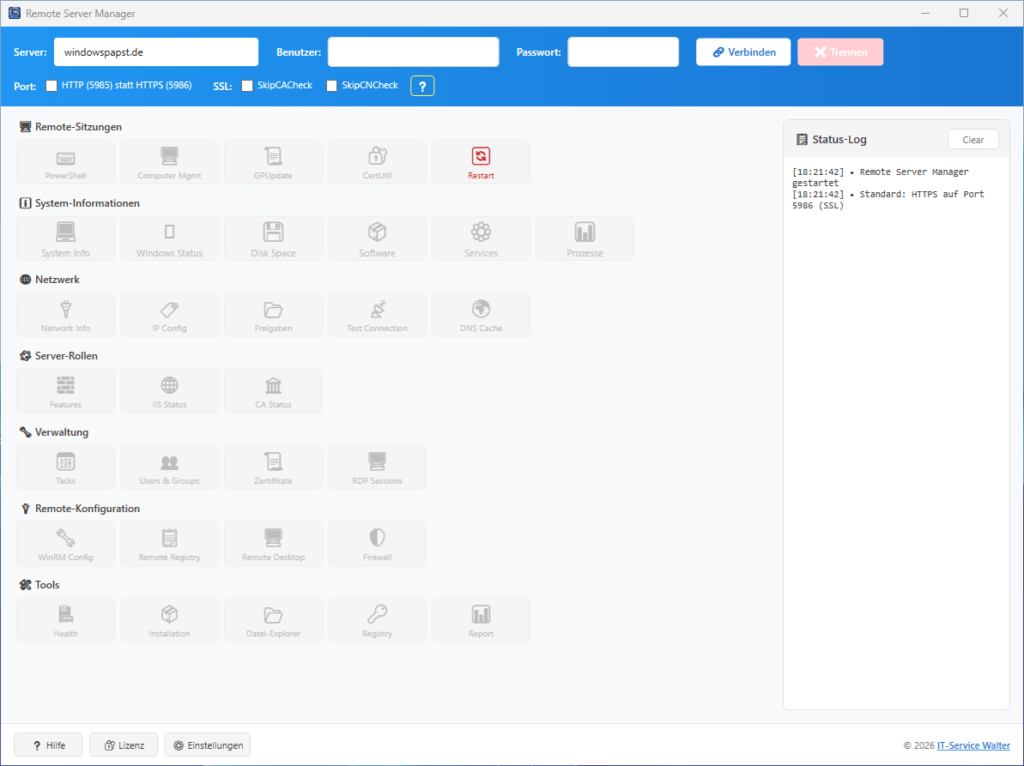
Den RSM kann man auf einer einzigen Website nicht vorstellen!
39 integriete Funktionen + 27 spezialisierte Anzeigen und Komponenten.
Remote Server Manager – Funktionsübersicht
 Verbindung
| # | Funktion | Beschreibung |
| 1 | Verbinden | WinRM-Verbindung über HTTP/HTTPS |
| 2 | Trennen | Verbindung beenden |
| 3 | SSL-Hilfe | SSL-Optionen Dokumentation |
| 4 | Einstellungen | Timeout, Ports, Authentifizierung |
 Remote-Sitzungen
| # | Funktion | Beschreibung |
| 5 | PowerShell | Interaktive Remote-PowerShell |
| 6 | Computer Mgmt | MMC Computer Management |
| 7 | GPUpdate | Gruppenrichtlinien aktualisieren |
| 8 | CertUtil | Zertifikat-Updates abrufen |
| 9 | Restart | Server neu starten |
 System-Informationen
| # | Funktion | Beschreibung |
| 10 | System Info | Betriebssystem, Hardware, Uptime |
| 11 | Windows Status | Updates, Aktivierung, Defender |
| 12 | Disk Space | Festplattenspeicher |
| 13 | Software | Installierte Programme + Deinstallation |
| 14 | Services | Windows-Dienste verwalten |
| 15 | Prozesse | Laufende Prozesse + Beenden |
 Netzwerk
| # | Funktion | Beschreibung |
| 16 | Network Info | Adapter + IP-Konfiguration ändern |
| 17 | IP Config | Detaillierte IP-Einstellungen |
| 18 | Freigaben | SMB-Freigaben + Berechtigungen |
| 19 | Test Connection | Ping-Tests |
| 20 | DNS Cache | DNS-Cache anzeigen/leeren |
 Server-Rollen
🧩 Server-Rollen
| # | Funktion | Beschreibung |
| 21 | Features | Windows Features installieren/entfernen |
| 22 | IIS Status | Webserver-Verwaltung |
| 23 | CA Status | Zertifizierungsstelle überwachen |
 Verwaltung
| # | Funktion | Beschreibung |
| 24 | Tasks | Geplante Aufgaben |
| 25 | Users & Groups | Lokale Benutzer/Gruppen |
| 26 | Zertifikate | Zertifikatsspeicher verwalten |
| 27 | RDP Sessions | Remote Desktop Sessions verwalten |
 Remote-Konfiguration
| # | Funktion | Beschreibung |
| 28 | WinRM Config | WinRM aktivieren/deaktivieren |
| 29 | Remote Registry | Dienst starten/stoppen |
| 30 | Remote Desktop | RDP aktivieren |
| 31 | Firewall | Firewall-Status pro Profil |
 Tools
Tools
| # | Funktion | Beschreibung |
| 32 | Health Dashboard | Echtzeit-Monitoring |
| 33 | Installation | Software-Upload + Installation (Chunked) |
| 34 | Datei-Explorer | Remote-Dateiverwaltung |
| 35 | Registry | Remote Registry-Editor |
| 36 | Report | HTML-Reports erstellen |
 Sonstiges
| # | Funktion | Beschreibung |
| 37 | Hilfe | 7-Tab Hilfesystem |
| 38 | Lizenz | Lizenzverwaltung |
| 39 | Status-Log | Aktivitätsprotokoll |
Verbindung herstellen
Verbindungsparameter
Im oberen Bereich des Hauptfensters befinden sich die Verbindungseinstellungen:
| Parameter | Beschreibung |
| Server | Hostname oder IP-Adresse des Zielservers |
| Benutzer | Optional: Domäne\Benutzer für alternative Anmeldedaten |
| Passwort | Optional: Passwort für den angegebenen Benutzer |

SSL/TLS-Optionen
Für HTTPS-Verbindungen stehen folgende SSL-Optionen zur Verfügung:
HTTP (5985) statt HTTPS (5986):
Aktiviert unverschlüsselte Verbindung über Port 5985. Nur in sicheren Netzwerken empfohlen.
SkipCACheck:
Überspringt die Zertifizierungsstellen-Prüfung. Erforderlich für selbstsignierte Zertifikate in Test- und Entwicklungsumgebungen.
SkipCNCheck:
Überspringt die Common-Name-Prüfung. Nützlich wenn der Hostname nicht mit dem Zertifikat übereinstimmt oder bei Verbindung über IP-Adresse.
Authentifizierungsmethoden
In den Einstellungen können verschiedene Authentifizierungsmethoden konfiguriert werden:
| Methode | Verwendung |
| Default | Automatische Auswahl basierend auf Umgebung |
| Negotiate | Empfohlen für Workgroup-zu-Domain oder gemischte Umgebungen |
| Kerberos | Für reine Domain-Umgebungen mit Active Directory |
| Basic | Einfache Authentifizierung (nur mit HTTPS verwenden!) |
| CredSSP | Für Double-Hop-Szenarien (Server-zu-Server-Delegation) |

Remote-Sitzungen
PowerShell:
Öffnet eine interaktive PowerShell-Sitzung zum Remote-Server in einem neuen Fenster. Ideal für Ad-hoc-Befehle und Skriptausführung.

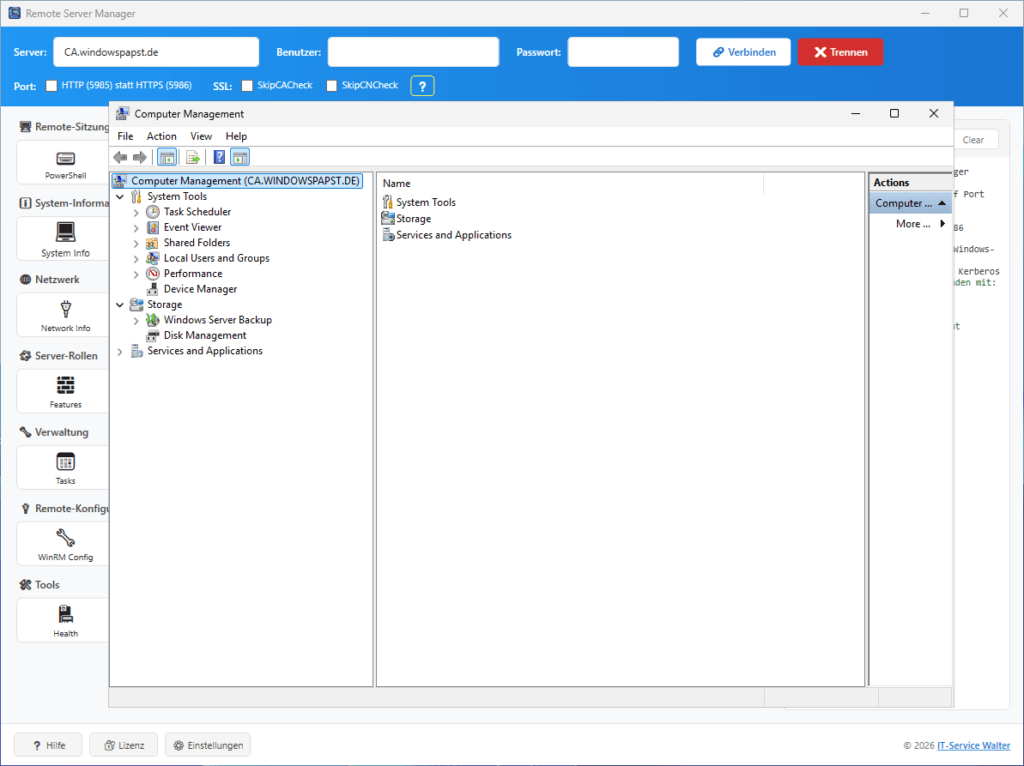
Computer Mgmt:
Startet die Microsoft Management Console (MMC) mit Verbindung zum Remote-Server für erweiterte Verwaltungsaufgaben.
GPUpdate:
Führt ‘gpupdate /force’ auf dem Remote-Server aus um Gruppenrichtlinien sofort zu aktualisieren.

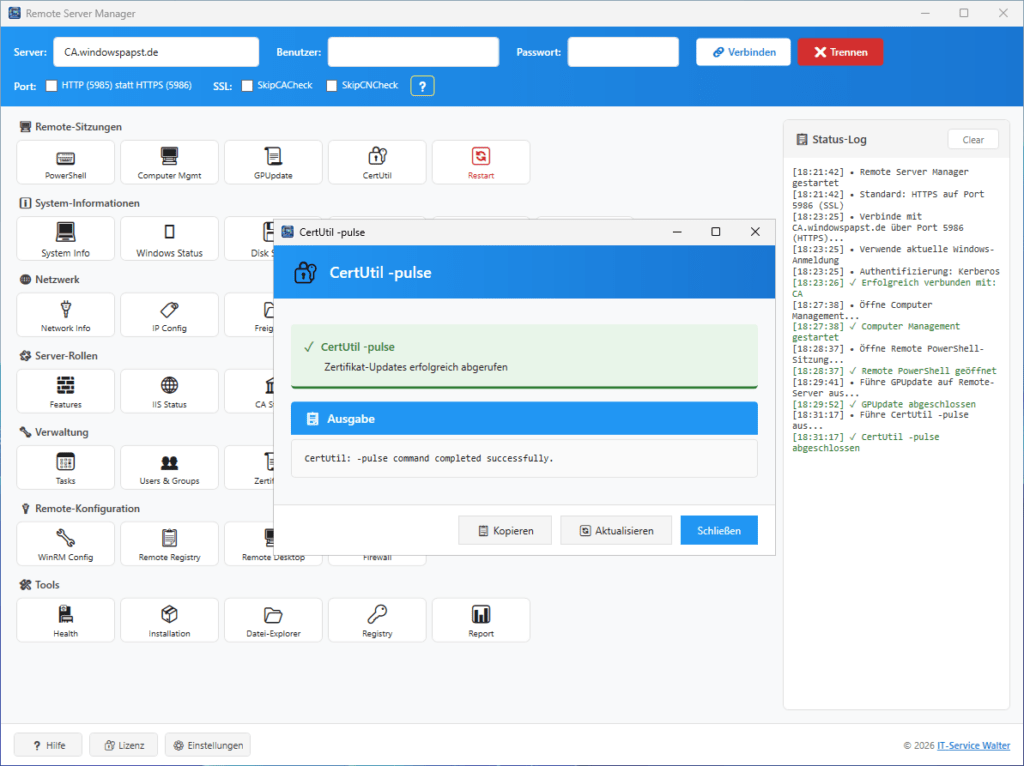
CertUtil:
Führt ‘certutil -pulse’ aus um Zertifikat-Updates von der Zertifizierungsstelle abzurufen.
Restart:
Startet den Remote-Server neu. Erfordert Bestätigung und trennt automatisch die Verbindung.
System-Informationen
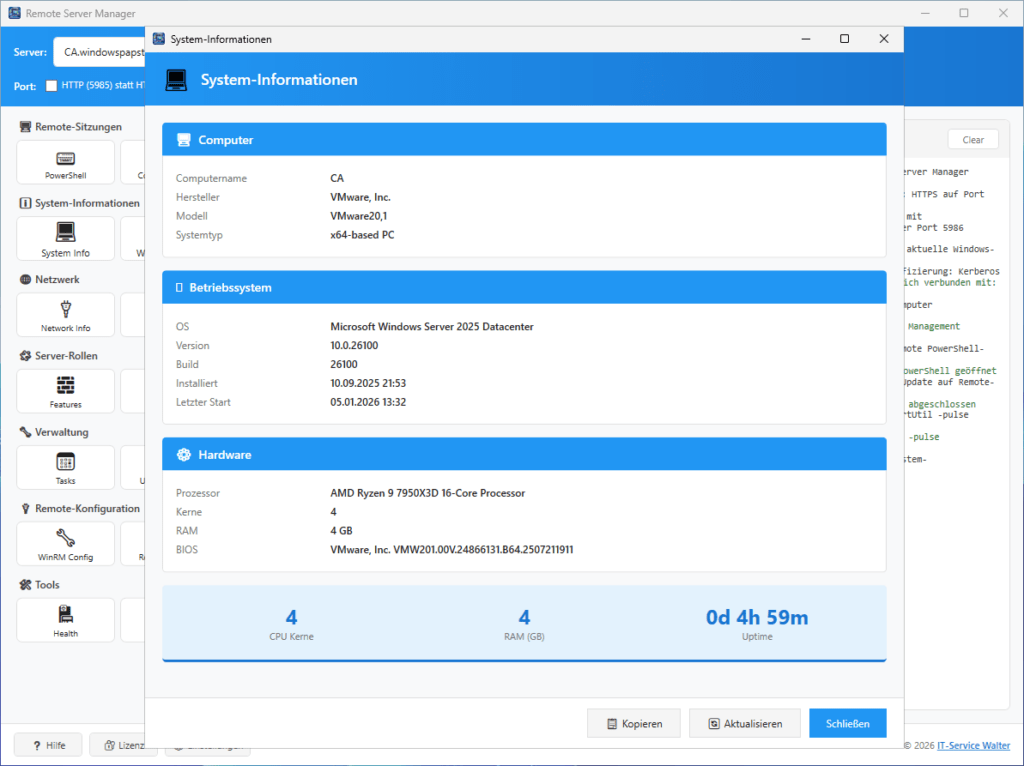
System Info:
Zeigt detaillierte Systeminformationen wie Betriebssystem-Version, Hardware-Spezifikationen, installierter Arbeitsspeicher, Prozessor-Details und Uptime.
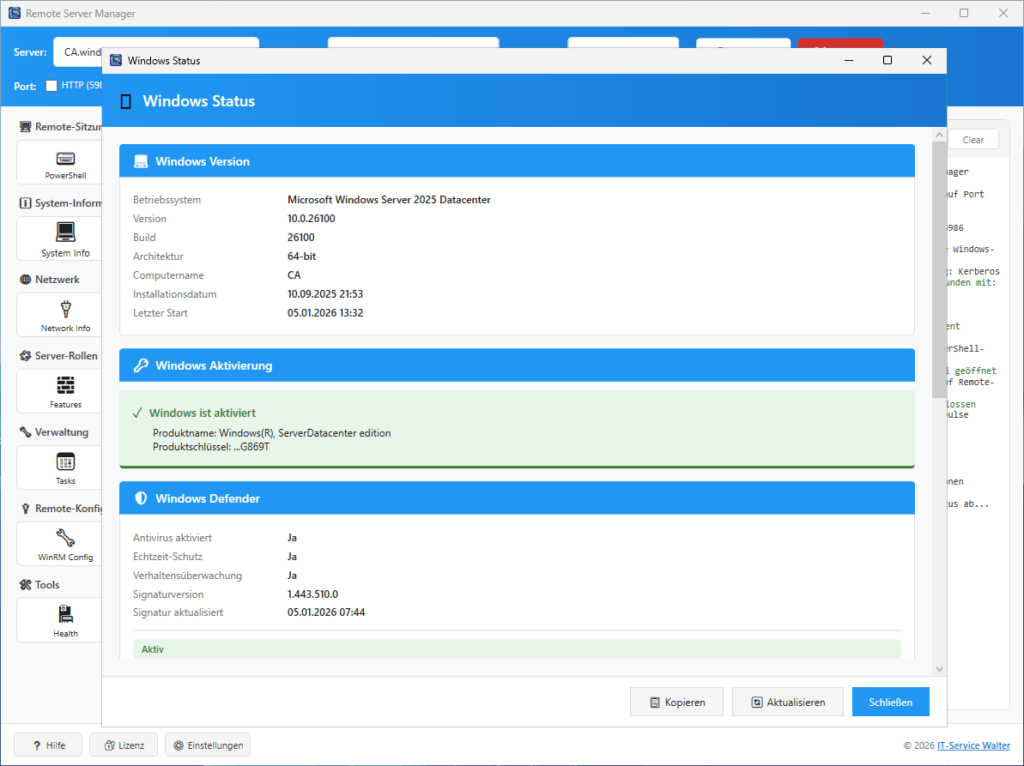
Windows Status:
Überprüft Windows-Updates, Aktivierungsstatus und Windows Defender-Status. Zeigt ausstehende Updates und den letzten Update-Zeitpunkt.
Disk Space:
Zeigt alle Laufwerke mit Kapazität, freiem Speicherplatz und Belegung in Prozent. Warnt bei kritisch niedrigem Speicherplatz.

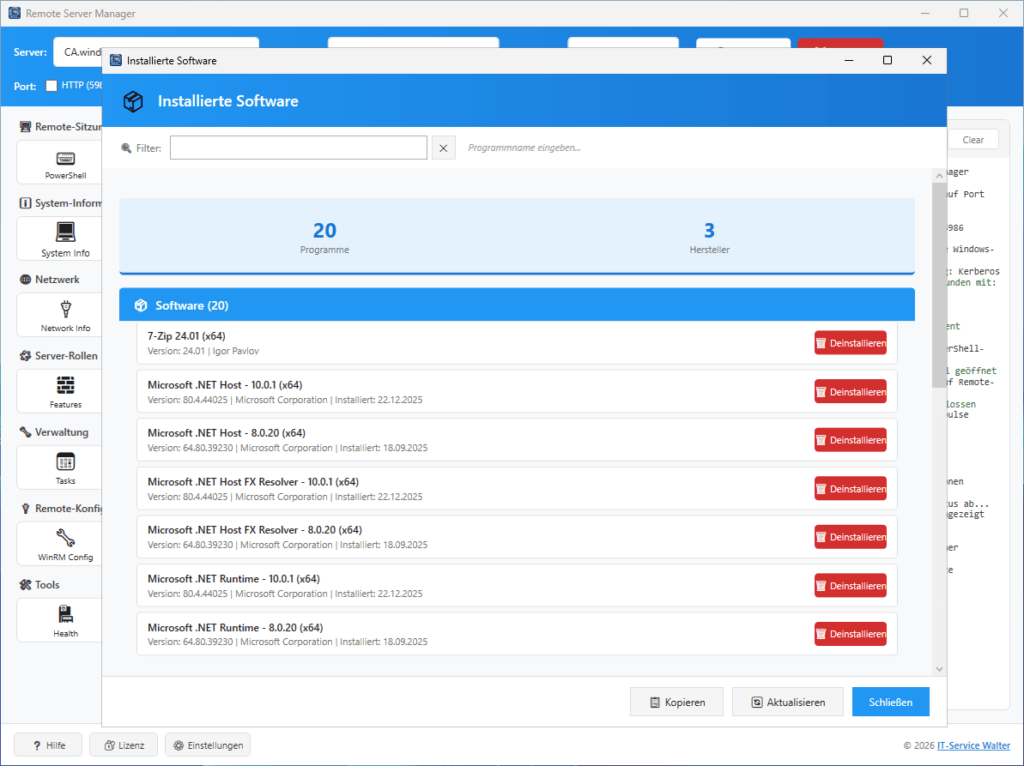
Software:
Listet alle installierten Programme mit Version, Herausgeber und Installationsdatum. Ermöglicht das Deinstallieren von Software direkt aus der Liste.
Services:
Zeigt alle Windows-Dienste mit Status und Starttyp. Ermöglicht das Starten, Stoppen und Neustarten von Diensten sowie das Ändern des Starttyps.

Prozesse:
Zeigt alle laufenden Prozesse mit CPU- und Speicherverbrauch. Top-10-Listen nach CPU und RAM, Filterfunktion und Möglichkeit zum Beenden von Prozessen.

Netzwerk
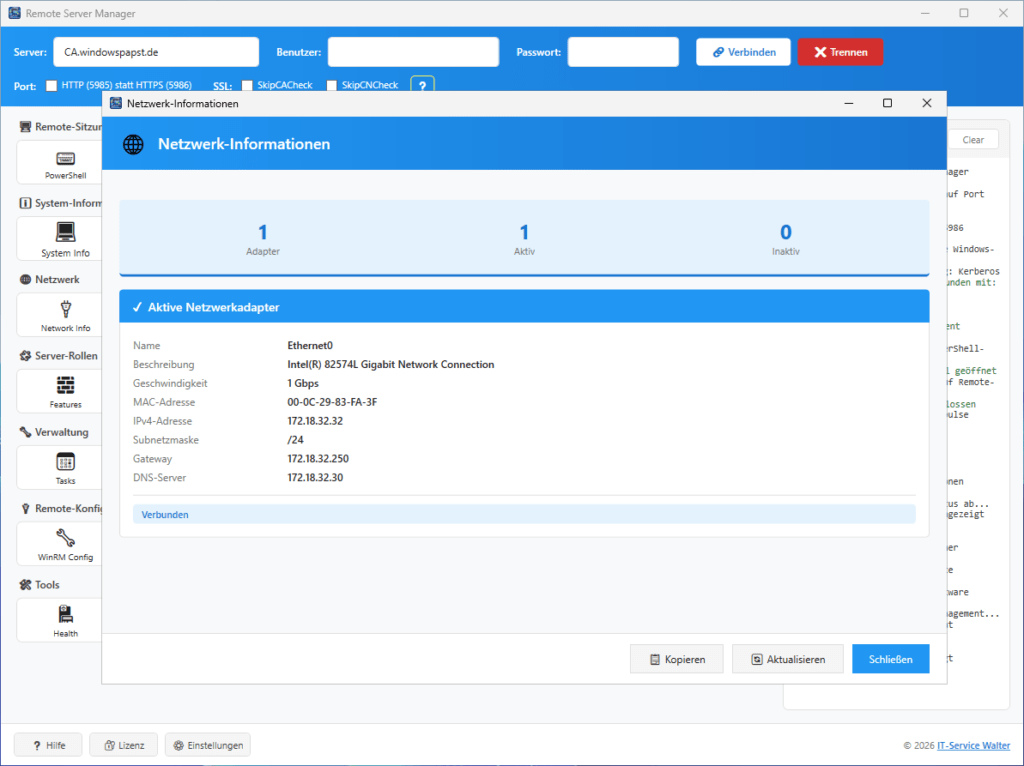
Network Info:
Zeigt alle Netzwerkadapter mit IP-Adressen, MAC-Adressen, Geschwindigkeit und Status. Unterscheidet zwischen physischen und virtuellen Adaptern.
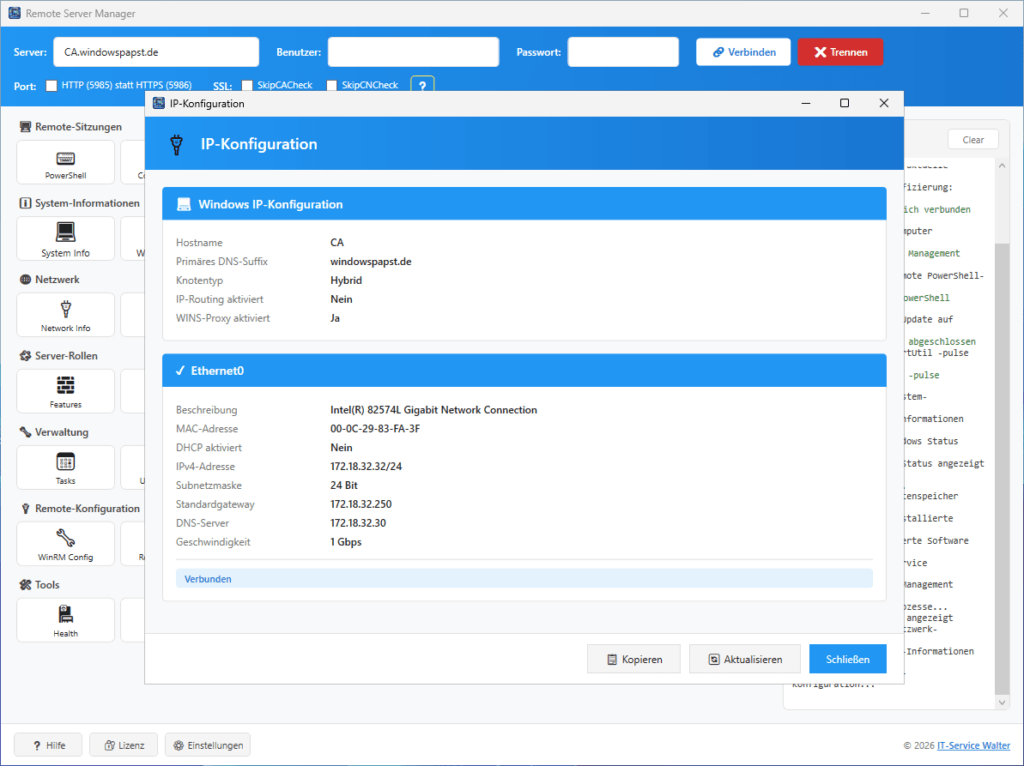
IP Config:
Detaillierte IP-Konfiguration aller Adapter inklusive Subnetzmasken, Gateways, DNS-Server und DHCP-Einstellungen.
Freigaben:
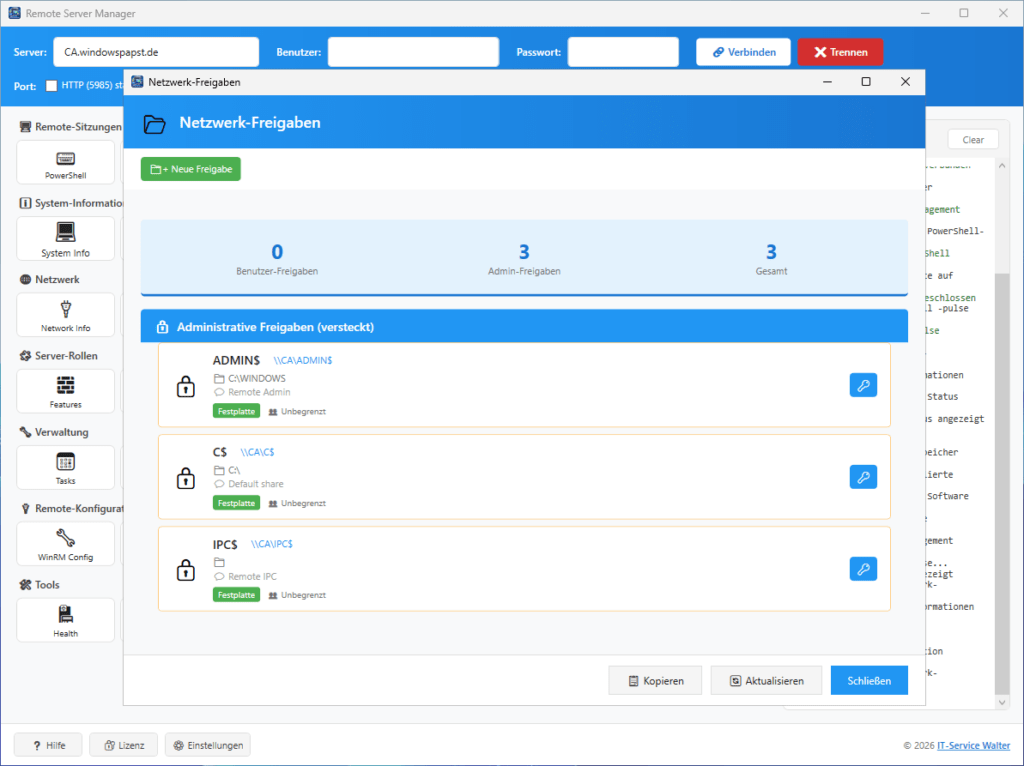
Verwaltet SMB-Netzwerkfreigaben. Zeigt Benutzer- und administrative Freigaben, ermöglicht das Anzeigen von Berechtigungen, Erstellen neuer Freigaben und Löschen bestehender Freigaben.
Test Connection:
Führt Ping-Tests zu festeb Zielen vom Remote-Server aus durch. Nützlich für Netzwerk-Diagnose und Erreichbarkeitsprüfungen

DNS Cache:
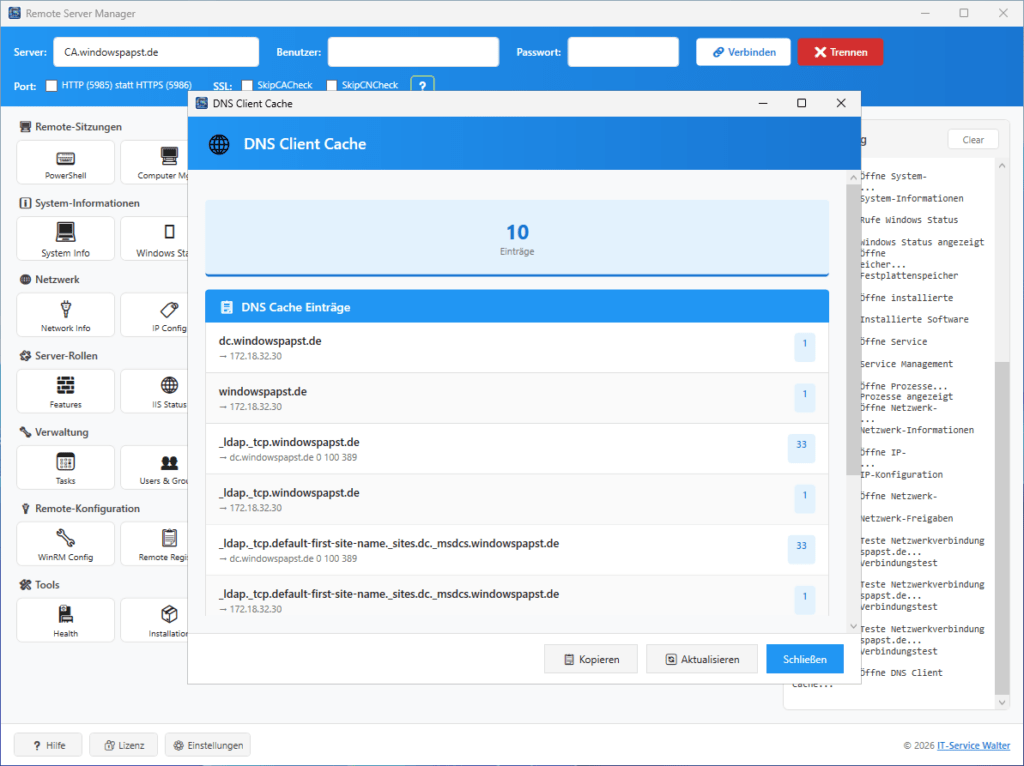
Zeigt den DNS-Client-Cache des Servers an und ermöglicht das Leeren des Caches bei DNS-Problemen.
Server-Rollen
Features:
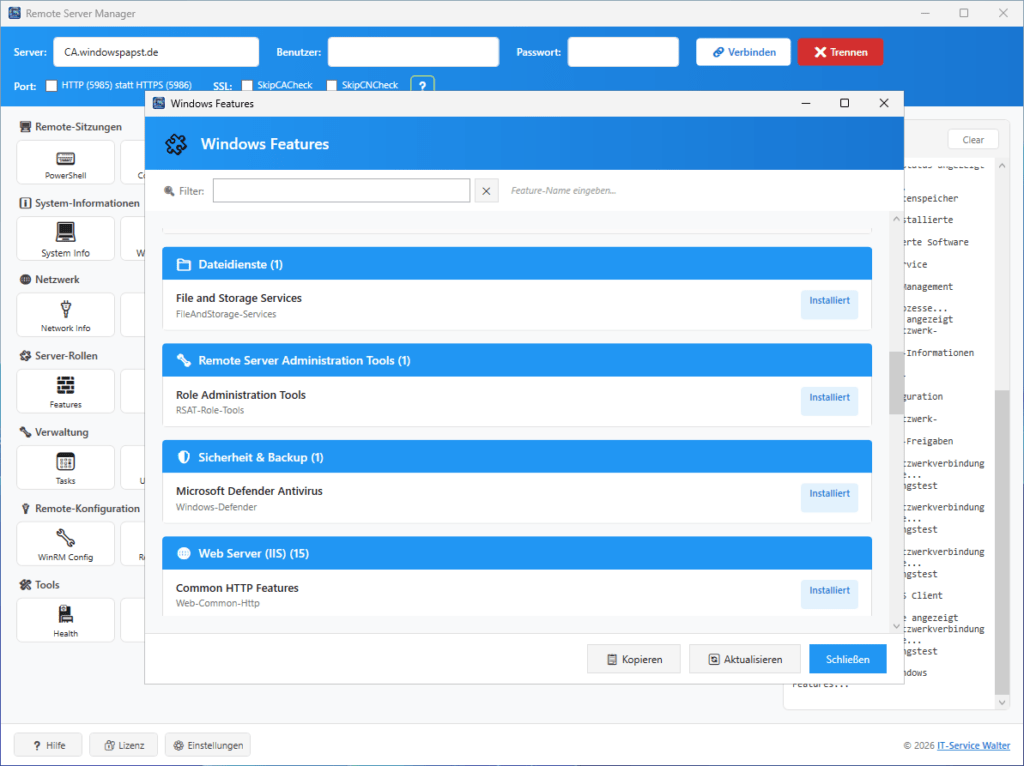
Zeigt alle installierten Windows-Features und Rollen (nur auf Windows Server verfügbar). Ermöglicht die Installation und Deinstallation von Features.
IIS Status:
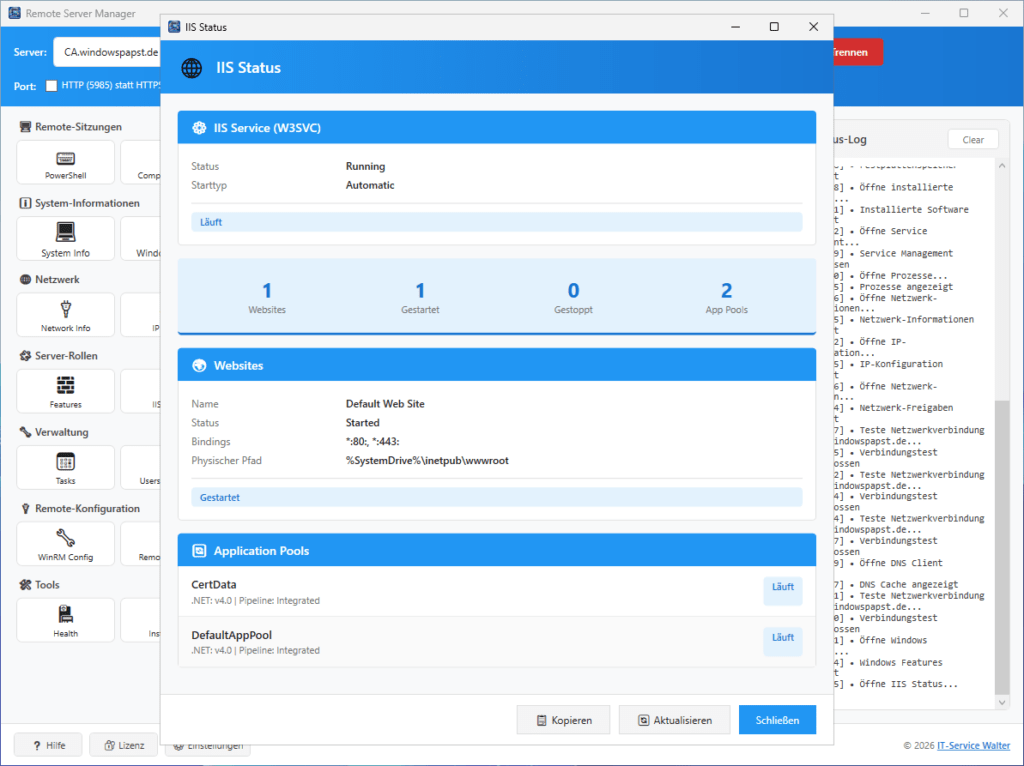
Zeigt den Status des Internet Information Services (IIS) Webservers. Listet alle Websites mit Status, Bindungen und physischen Pfaden. Ermöglicht das Starten und Stoppen von Websites.
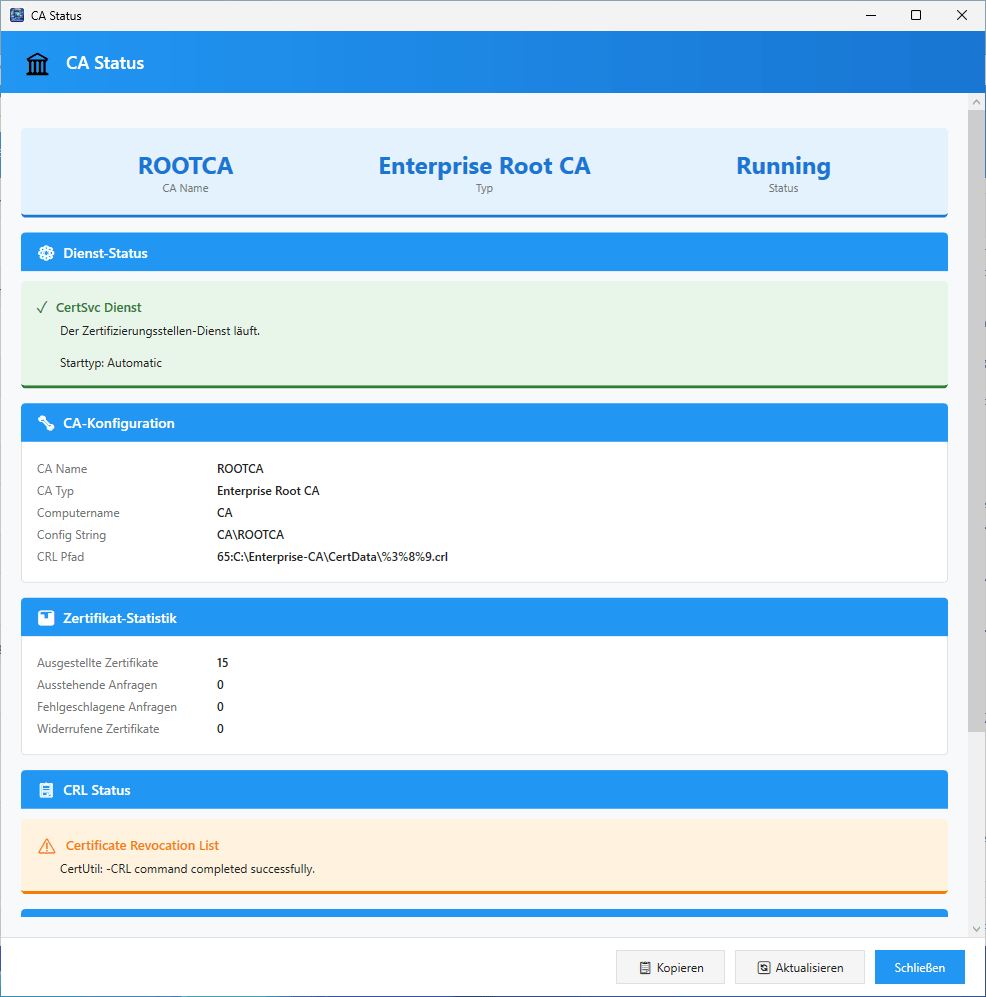
CA Status:
Zeigt den Status der Active Directory Certificate Services (AD CS) Zertifizierungsstelle. Beinhaltet:
- Dienst-Status des CertSvc-Dienstes
- CA-Konfiguration (Name, Typ, Config-String)
- CA-Zertifikat-Informationen (Gültigkeit, Thumbprint)
- Zertifikat-Statistiken (ausgestellt, ausstehend, widerrufen)
- CRL-Status (Certificate Revocation List)
- Aktive Zertifikatvorlagen
Verwaltung
Tasks:
Verwaltet geplante Aufgaben (Scheduled Tasks). Zeigt Status, nächste Ausführung und Trigger. Ermöglicht das manuelle Ausführen, Aktivieren und Deaktivieren von Tasks.

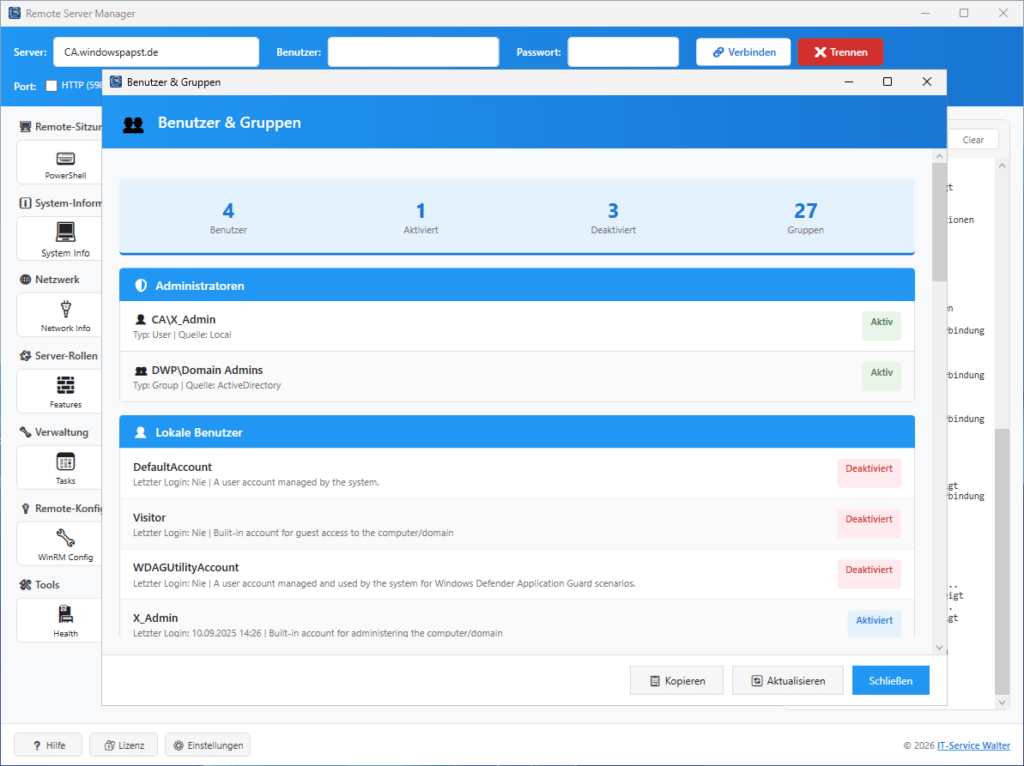
Users & Groups:
Zeigt lokale Benutzer und Gruppen. Listet Gruppenmitgliedschaften und ermöglicht grundlegende Benutzerverwaltung.
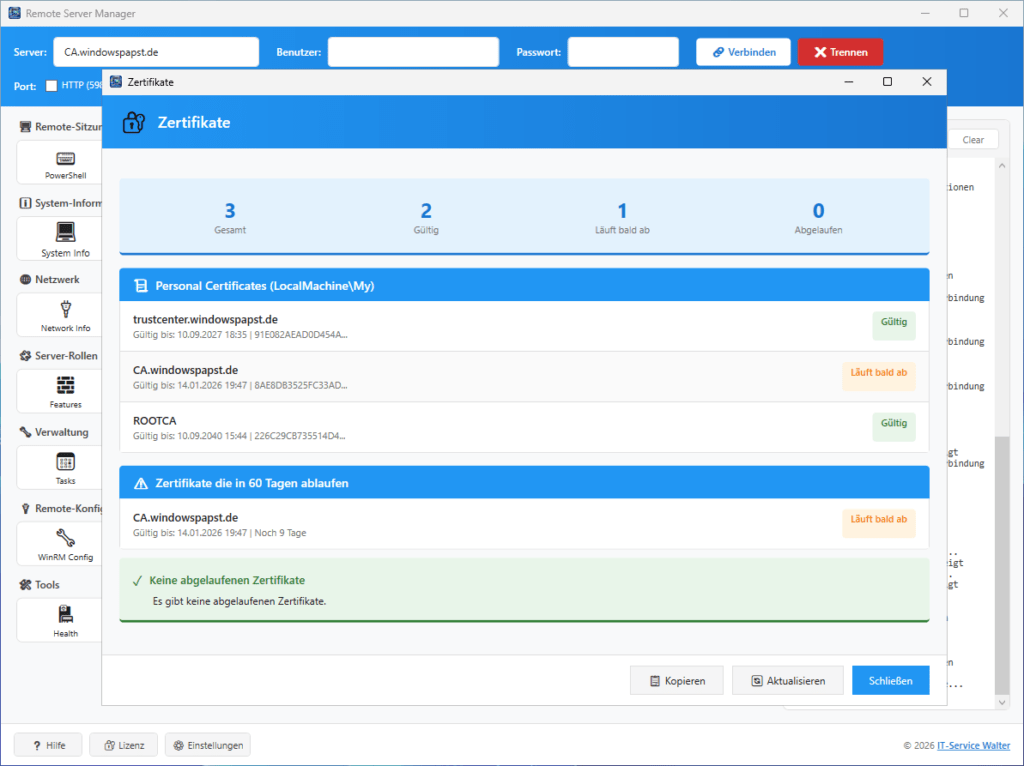
Zertifikate:
Verwaltet Zertifikate in den lokalen Zertifikatspeichern. Zeigt Zertifikate nach Speicher sortiert (Personal, Trusted Root, etc.) mit Ablaufdatum und Status. Warnt vor ablaufenden Zertifikaten.
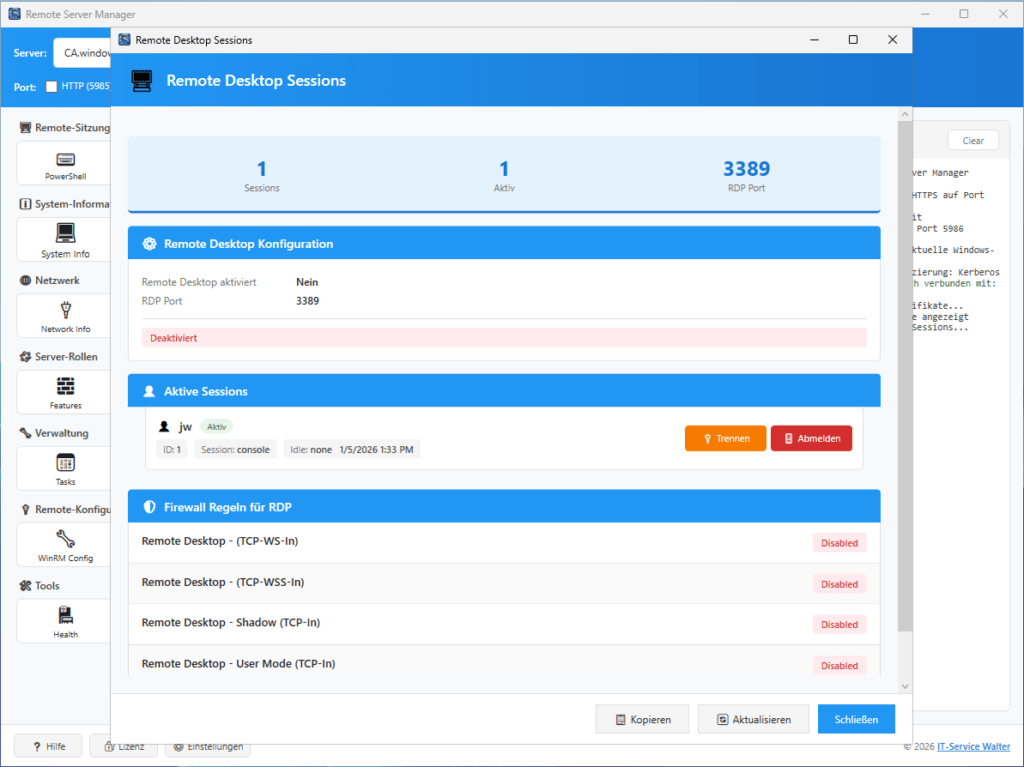
RDP Sessions:
Zeigt aktive Remote Desktop Sessions. Listet Benutzer, Session-ID, Status und Anmeldezeit. Ermöglicht das Trennen und Abmelden von Sessions.
Remote-Konfiguration
WinRM Config:
Aktiviert die WinRM AutoConfig-Einstellung in der Registry für automatische WinRM-Konfiguration.
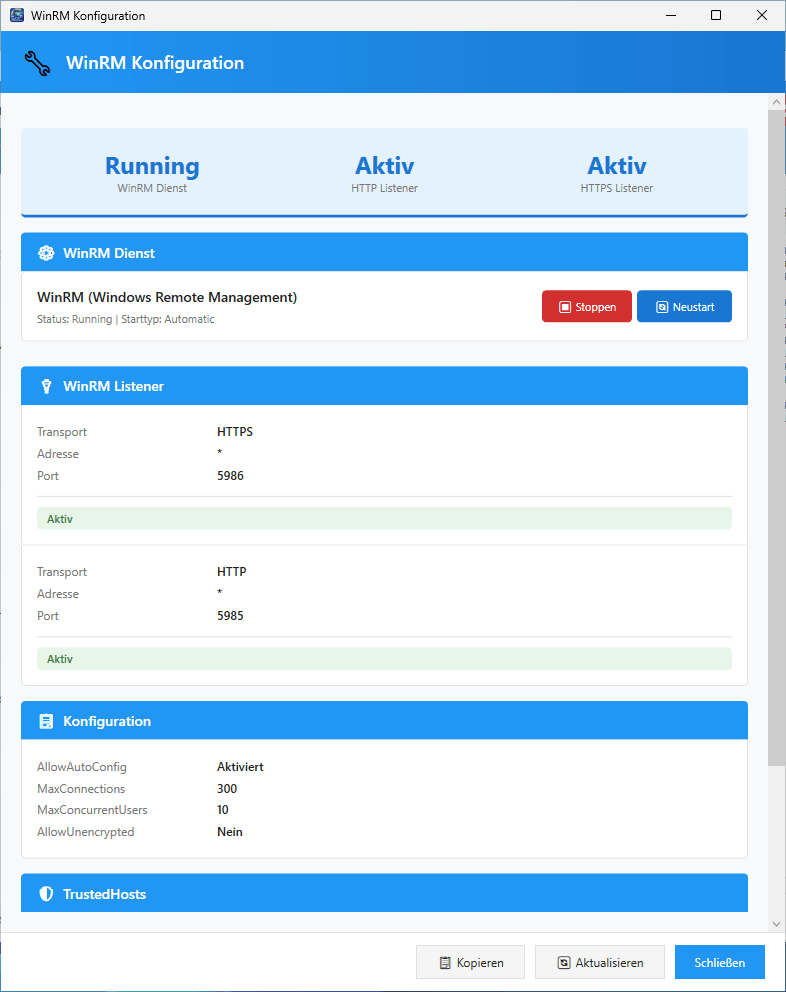
Remote Registry:
Aktiviert den Remote Registry-Dienst. Erforderlich für einige Remote-Verwaltungstools und die Ereignisanzeige.

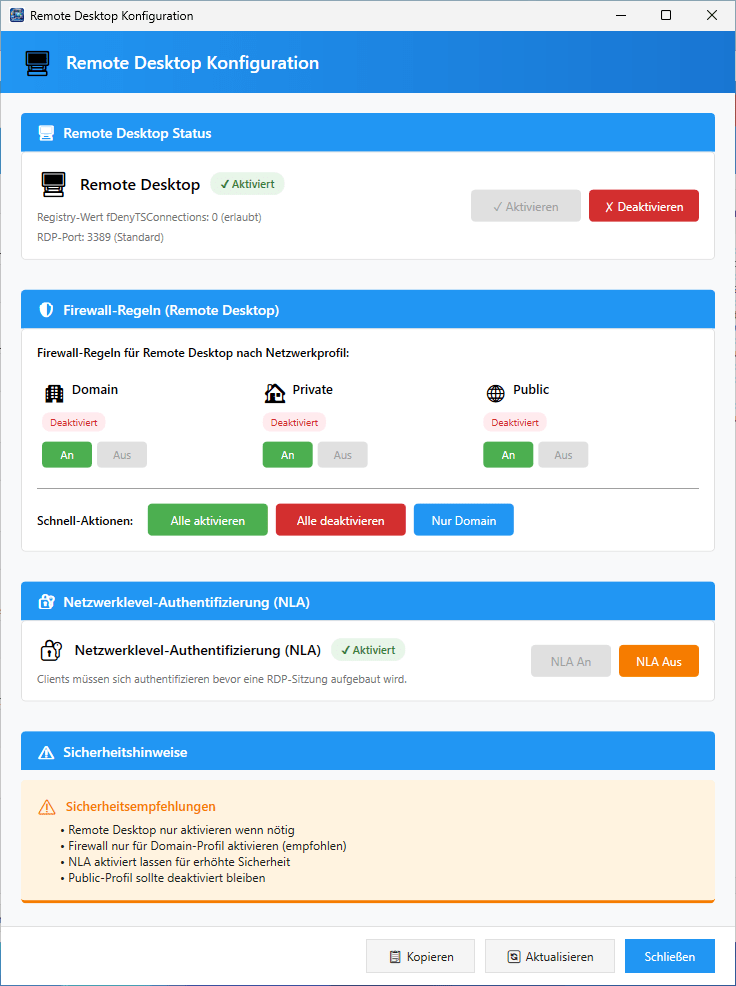
Remote Desktop:
Aktiviert Remote Desktop auf dem Zielserver und konfiguriert die erforderlichen Firewall-Regeln.
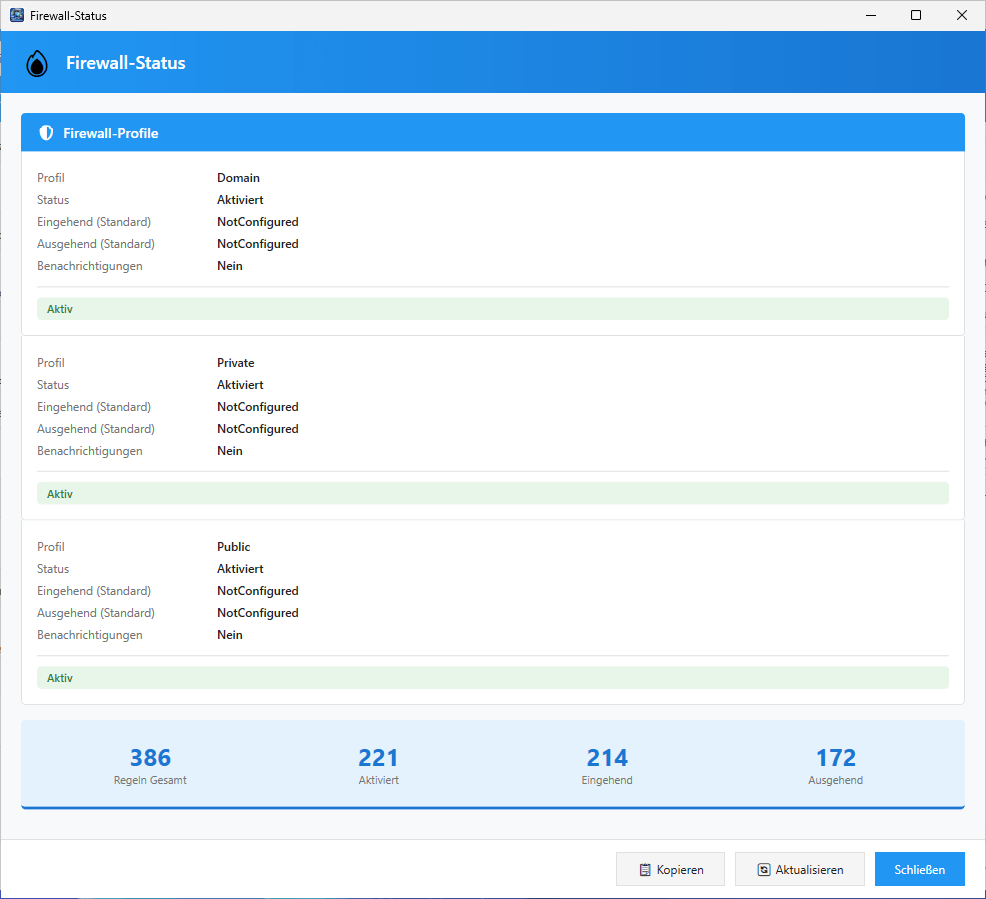
Firewall:
Zeigt den Firewall-Status für alle Profile (Domain, Private, Public). Ermöglicht das Ein- und Ausschalten der Firewall pro Profil.
Tools
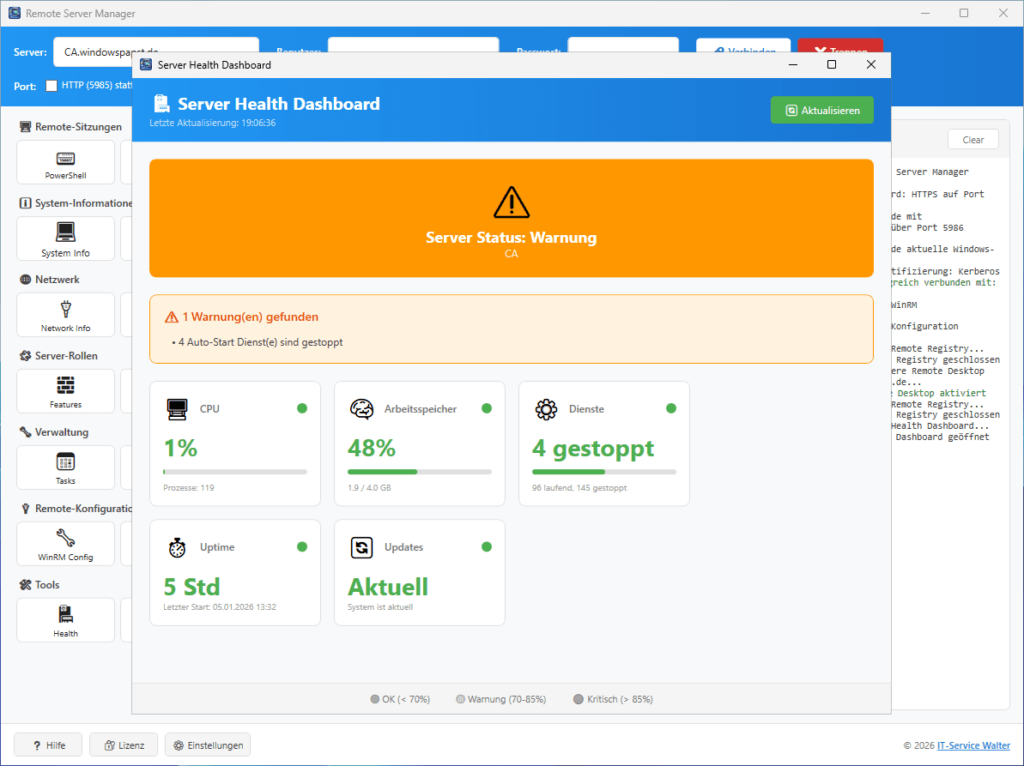
Health Dashboard:
Umfassendes Server-Health-Dashboard mit Echtzeit-Überwachung von CPU, RAM, Festplatten, kritischen Diensten und Netzwerk. Zeigt farbcodierte Status-Indikatoren und automatische Aktualisierung.
Installation:
Remote-Software-Installation. Unterstützt MSI- und EXE-Installer von lokalen Pfaden oder Netzwerkfreigaben. Bietet Silent-Installation mit Fortschrittsanzeige und Protokollierung.

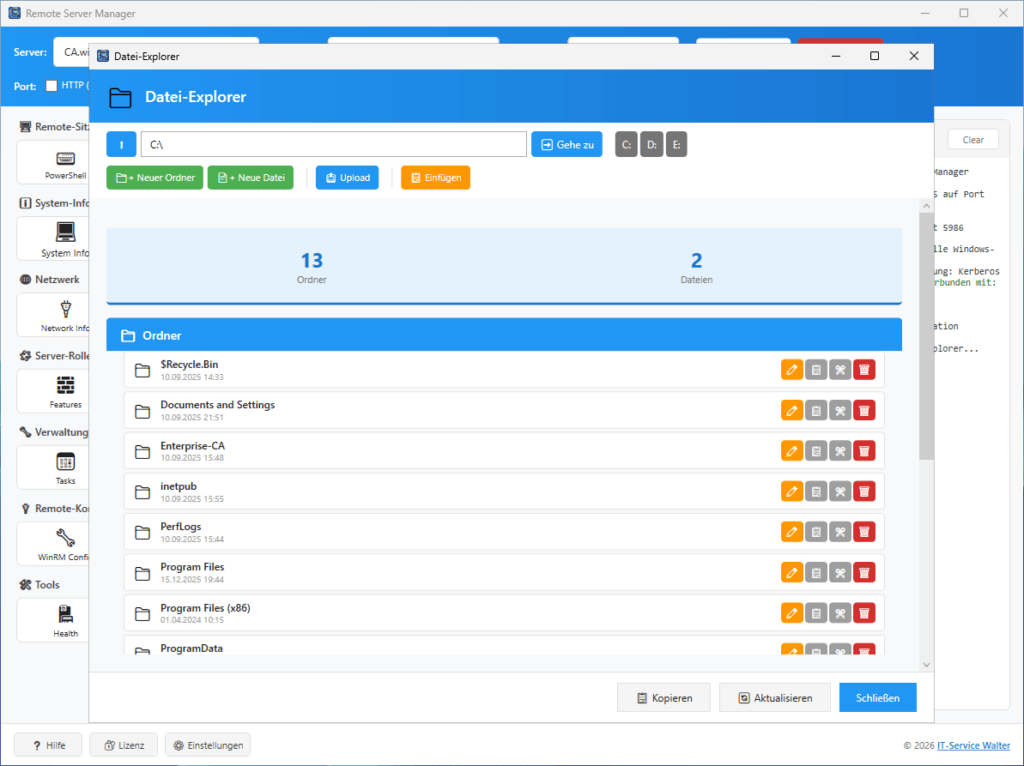
Datei-Explorer:
Vollwertiger Remote-Datei-Explorer mit Baumansicht und Detailansicht. Funktionen: Navigation, Erstellen/Löschen/Umbenennen von Dateien und Ordnern, Datei-Download, Eigenschaften anzeigen.
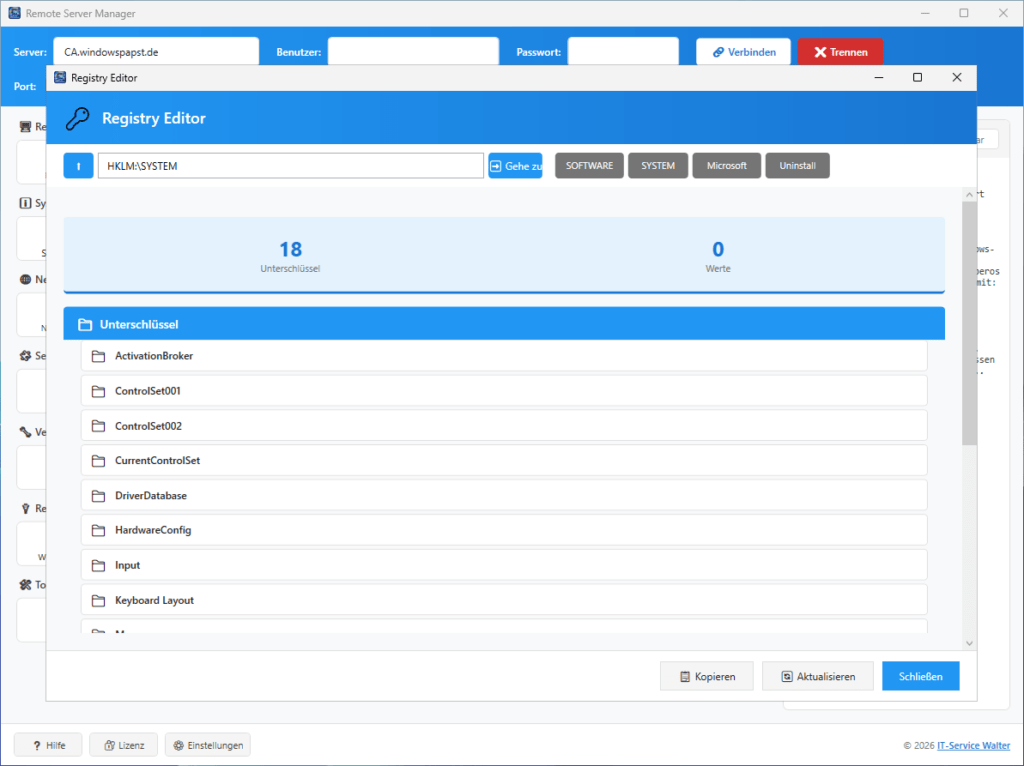
Registry:
Remote Registry-Editor mit vollständiger Lese- und Schreibunterstützung. Baumnavigation durch alle Registry-Hives, Erstellen/Bearbeiten/Löschen von Schlüsseln und Werten. Schnellzugriff auf häufig verwendete Pfade (SOFTWARE, SYSTEM, Microsoft, Uninstall).
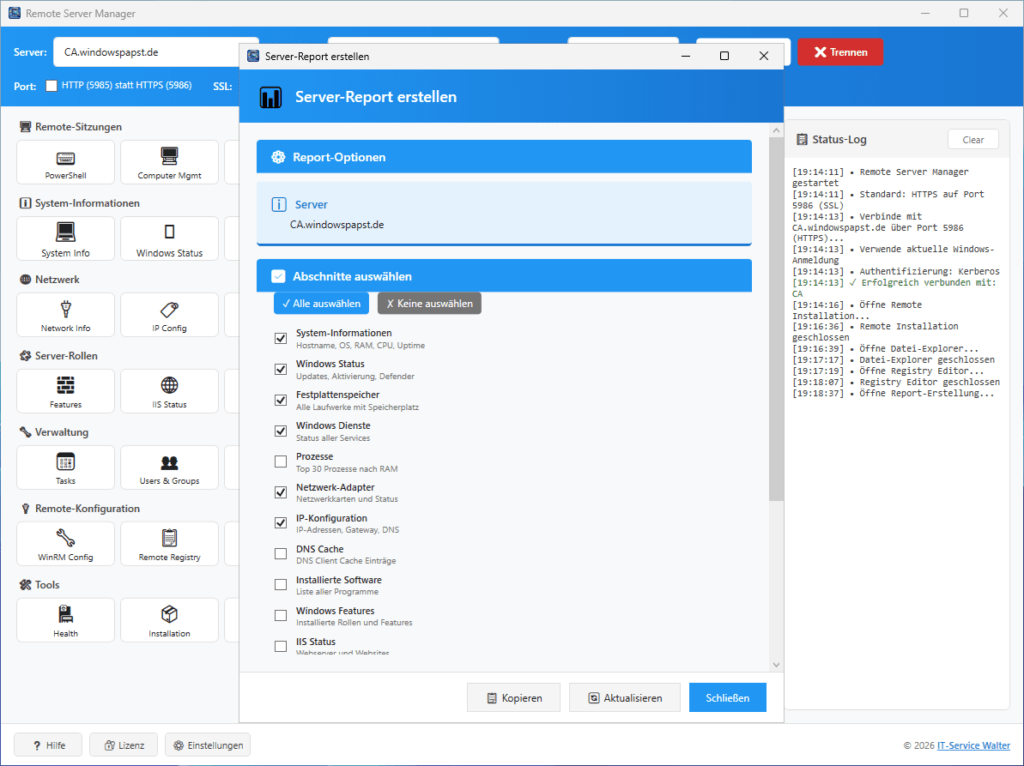
Report:
Erstellt umfassende HTML-Reports des Servers. Wählbare Bereiche: System, Netzwerk, Dienste, Software, Features. Professionell formatierter Report mit Titelseite, Inhaltsverzeichnis und druckoptimiertem Layout.
Lizenzierung
Gute Software muss nicht teuer sein.
Einmalig 499,00 € (inkl. 19% MwSt.)
- Standortlizenz ohne Benutzerbegrenzung
- Keine Folgekosten, keine Abonnements
- Kostenlose Updates innerhalb der Hauptversion
Remote Server Manager – Managen ist nicht gleich Managen
Teil der ISW-Tools Suite von IT-Service Walter
© 2026 IT-Service Walter | Alle Rechte vorbehalten