
Windows Update Remediation Tool
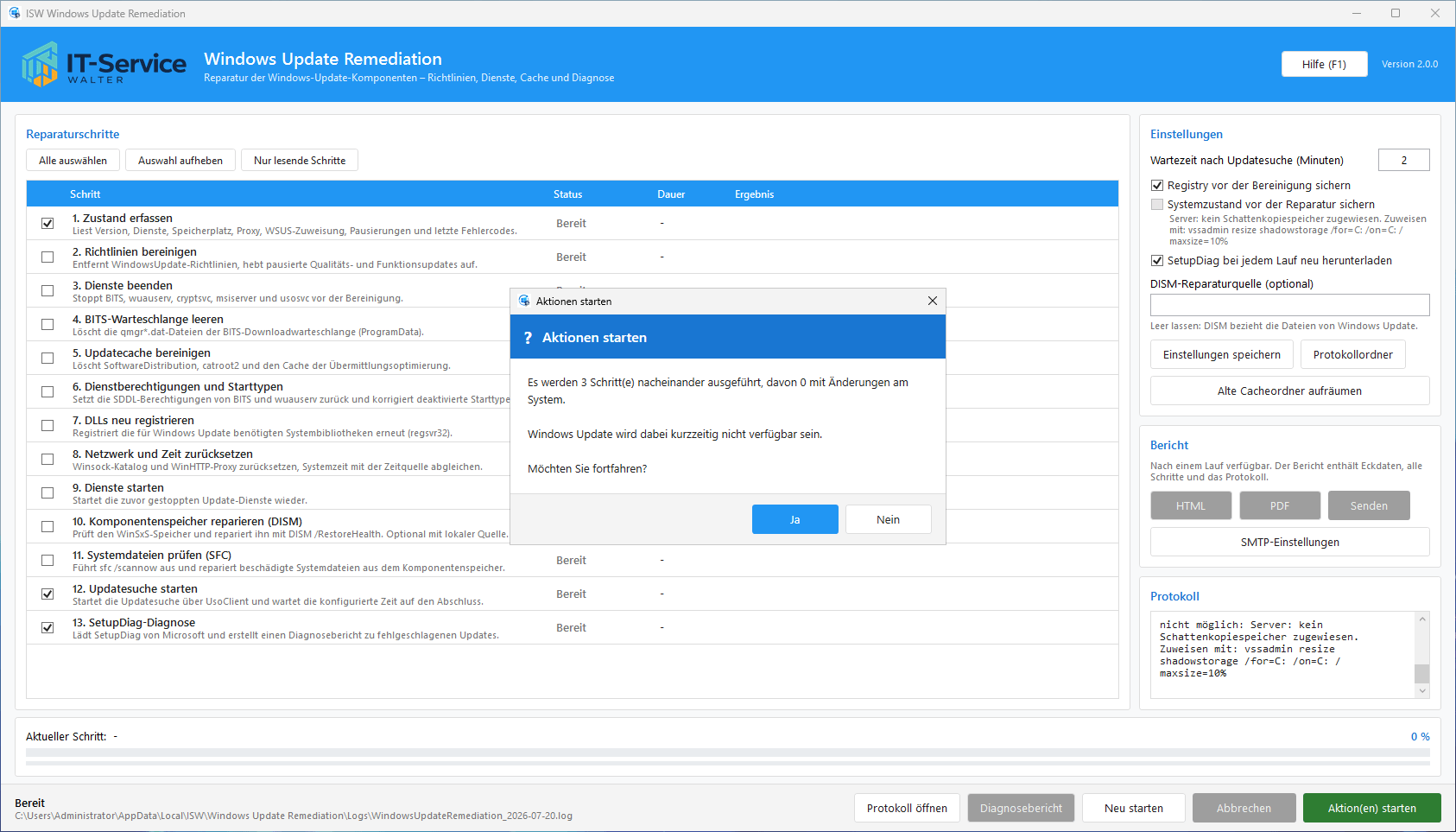
Windows Update ist eine Diva. Solange alles läuft, merkt man nichts davon. Und wenn es klemmt, steht man vor einem Fehlercode wie 0x80070002, 0x8024401C oder 0x800f081f und arbeitet die immer gleiche Befehlsliste ab: Dienste stoppen, SoftwareDistribution umbenennen, catroot2 leeren, DLLs registrieren, DISM, SFC. Genau diese Routine steckt jetzt in einem Werkzeug mit Oberfläche, Protokoll und Bericht.
13 Reparaturschritte, einzeln auswählbar. Bestandsaufnahme vor und nach der Reparatur,
Sicherung des Systemzustands, Bericht als HTML und PDF, unbeaufsichtigter Lauf für das RMM. Voraussetzungen müssen erfüllt sein. Kostenfrei, für Clients und Server.
Das Problem
Die bekannten Reparaturskripte für Windows Update haben zwei Schwächen. Erstens laufen sie blind durch: Ob ein Dienst wirklich gestoppt wurde oder ob der Cacheordner tatsächlich verschwunden ist, steht nirgends. Zweitens hinterlassen sie nichts, was man einem Kunden zeigen könnte. Am Ende weiß man, dass man etwas getan hat, aber nicht genau was und mit welchem Ergebnis.
Dazu kommt: Ein reiner Cache-Reset behebt einen erheblichen Teil der Fälle gar nicht. Fehler wie
0x800f081f oder 0x80073712 stammen aus einem beschädigten Komponentenspeicher, und da hilft nur DISM mit anschließendem SFC, in genau dieser Reihenfolge.
Die 13 Schritte
Jeder Schritt lässt sich einzeln an- und abwählen. Ein Doppelklick auf eine Zeile zeigt, was
genau passiert, ob der Schritt das System verändert und ob danach ein Neustart nötig ist.
| # | Schritt | Was passiert |
| 1 | Zustand erfassen | Version, Dienste und Starttypen, freier Speicher, Proxy, WSUS-Zuweisung, Pausierungen, letzte Fehlercodes. Rein lesend. |
| 2 | Richtlinien bereinigen | Entfernt den WindowsUpdate-Richtlinienzweig, hebt pausierte Qualitäts- und Funktionsupdates auf, auch aus dem PolicyManager. |
| 3 | Dienste beenden | BITS, wuauserv, cryptsvc, msiserver, usosvc. Bis zu drei Anläufe, inklusive Nachkontrolle auf Triggerstart. |
| 4 | BITS-Warteschlange leeren | Löscht die qmgr*.dat-Dateien der Downloadwarteschlange. |
| 5 | Updatecache bereinigen | SoftwareDistribution, catroot2 und der Cache der Übermittlungsoptimierung. Gesperrte Ordner werden umbenannt. |
| 6 | Dienstberechtigungen und Starttypen | Setzt die SDDL von BITS und wuauserv zurück und korrigiert deaktivierte Dienste. |
| 7 | DLLs neu registrieren | 36 Systembibliotheken. Unterscheidet sauber zwischen registriert, nicht vorhanden und registrierungsfrei. |
| 8 | Netzwerk und Zeit | Winsock zurücksetzen, WinHTTP-Proxy entfernen, Systemzeit abgleichen. Eine falsche Uhrzeit lässt die Signaturprüfung scheitern. |
| 9 | Dienste starten | Startet die Dienste wieder und prüft den Zustand. |
| 10 | Komponentenspeicher (DISM) | Erst ScanHealth, dann RestoreHealth. Wahlweise mit lokaler Quelle für Systeme ohne Internetzugang. |
| 11 | Systemdateien (SFC) | sfc /scannow mit ausgewertetem Ergebnis statt nur Konsolentext. |
| 12 | Updatesuche starten | UsoClient mit einstellbarer Wartezeit. |
| 13 | SetupDiag-Diagnose | Analysiert fehlgeschlagene Feature-Updates und nennt die Regel, an der es gescheitert ist. |
Was das Werkzeug anders macht
Vorher und nachher im Vergleich
Schritt 1 erfasst den Zustand des Systems. Nach dem letzten Schritt wird derselbe Satz Merkmale
erneut erfasst, und der Bericht stellt beide Stände nebeneinander. Geänderte Werte sind
hervorgehoben. Damit ist belegt, dass die Reparatur gewirkt hat, statt dass man es behaupten muss.
Abhängigkeiten werden berücksichtigt
Lässt sich wuauserv nicht stoppen, weil eine Installation läuft oder der Windows Update Medic
Service ihn neu startet, dann ist SoftwareDistribution gesperrt. In diesem Fall wird der Ordner
übersprungen statt sinnlos bearbeitet, und im Protokoll steht, welcher Dienst blockiert. Ein
Neustart mit anschließender Fortsetzung ist per Schaltfläche eingerichtet: Die noch offenen
Schritte werden gemerkt und nach dem Neustart automatisch wieder vorgewählt.
Sicherung vor dem Eingriff
Vor dem ersten ändernden Schritt legt das Werkzeug auf Clients einen Wiederherstellungspunkt an,
auf Servern eine VSS-Schattenkopie des Systemlaufwerks, denn Windows Server kennt keine
Systemwiederherstellung. Zusätzlich werden alle betroffenen Registrierungszweige als .reg-Datei
exportiert. Ist eine Voraussetzung nicht erfüllt, etwa ein deaktivierter VSS-Dienst, wird die
Option gesperrt und der Grund im Klartext genannt, statt stillschweigend nichts zu tun.
Bericht für die Kundendokumentation
Nach jedem Lauf lässt sich ein Bericht als HTML oder PDF erzeugen: Eckdaten des Systems,
angelegte Sicherungen mit vollem Pfad, alle Schritte mit Status, Dauer und Ergebnis, der
Vorher-Nachher-Vergleich und das vollständige Protokoll. Auf Wunsch geht er direkt per SMTP
heraus, mit dem PDF im Anhang. Eine Test-Mail-Schaltfläche gibt es gleich neben den
Zugangsdaten.
Unbeaufsichtigt aus dem RMM
Für den Einsatz aus einem RMM-System oder der Aufgabenplanung läuft alles auch ohne Oberfläche:
„Windows Update Remediation.exe“ /silent /steps:2,3,4,5,9 /report:pdf /mail /restart
Die Rückgabewerte sind eindeutig: 0 erfolgreich, 1 mit Warnungen, 2 mit Fehlern, 3 abgebrochen,
4 keine Administratorrechte, 10 erfolgreich mit erforderlichem Neustart. Damit lässt sich im
RMM sauber verzweigen.
Hilfe an Bord
Mit F1 öffnet sich eine interne Hilfe mit einem eigenen Kapitel je Funktion, Volltextsuche und
Textexport. Dort steht zu jedem Schritt, was genau geändert wird, welche Folgen das hat und was
sich davon zurücknehmen lässt. Dieselben Inhalte liegen als Handbuch im Word-Format bei.
Voraussetzungen
- Windows 10, Windows 11 oder Windows Server 2016 und neuer
- .NET 10 Desktop Runtime oder höher
- Ausführung mit Administratorrechten
- Für SetupDiag und DISM ohne lokale Quelle: Internetzugang
Das Werkzeug greift tief in die Updatekonfiguration ein. Auf Servern gehört der Einsatz in ein
Wartungsfenster, bei virtuellen Maschinen ist ein Prüfpunkt vorher die beste Absicherung. Die
Schritte 1, 12 und 13 sind rein lesend und jederzeit gefahrlos ausführbar.
Download
Die Nutzung ist kostenfrei, privat wie geschäftlich, ausdrücklich auch im Rahmen von
Dienstleistungen für Kunden. Die Nutzung erfolgt auf eigene Gefahr, eine Haftung wird im
gesetzlich zulässigen Rahmen ausgeschlossen. Einzelheiten stehen in der beiliegenden
Lizenzvereinbarung und in der Hilfe.
Windows Update Remediation Tool
Send download link to:
Rückmeldungen, Fehlerberichte und Wünsche nehme ich gerne entgegen. Wenn das Werkzeug bei einem
hartnäckigen Fall geholfen hat, freue ich mich über eine kurze Nachricht mit dem Fehlercode und
dem Ergebnis.
